
Wer ein PDF auf Barrierefreiheit prüfen möchte, greift häufig zunächst zu einem automatisierten Prüfprogramm wie dem PAC. Zeigt der PAC einen grünen Haken, liegt die Annahme nahe, dass das PDF barrierefrei ist.
Was viele dabei übersehen: Mit der automatisierten Prüfung kann nur ein Teil der Anforderungen abgedeckt werden. Viele weitere Anforderungen, wie beispielsweise die korrekte Lesereihenfolge, erfordern eine menschliche Bewertung. Werden diese Anforderungen in der Praxis nicht vollständig geprüft, können PDFs fälschlicherweise als barrierefrei eingestuft werden, obwohl sie nicht gesetzeskonform sind.
Damit eine Prüfung vollständig und normkonform durchgeführt werden kann, müssen zunächst die grundlegenden Rahmenbedingungen verstanden werden. Anschließend wird Schritt für Schritt gezeigt, wie ein PDF in der Praxis auf Barrierefreiheit geprüft wird.
Ihre kostenfreie Checkliste zum Download
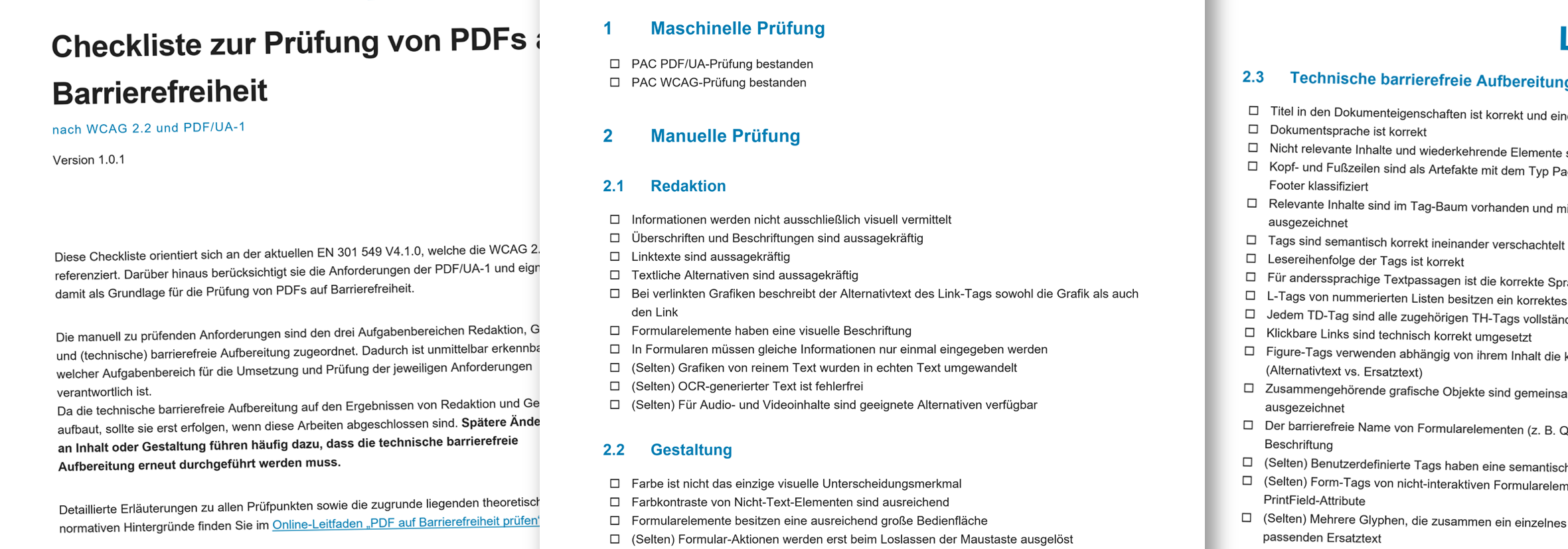
Checkliste zur PDF-Prüfung + Ausschreibungsvorlage für die externe Beauftragung
Grundlagen zur Prüfung barrierefreier PDFs
Um ein PDF auf Barrierefreiheit prüfen zu können, muss man zunächst die grundlegenden Rahmenbedingungen der Prüfung kennen. Die folgenden Abschnitte erläutern, welche Regelwerke zu beachten sind, wer für welche Barrierefreiheitsanforderungen verantwortlich ist und diese entsprechend prüfen muss, wie sich die Prüfung grundsätzlich zusammensetzt und welche Werkzeuge sich dafür eignen.
Die Barrierefreiheit eines PDF-Dokuments wird nicht anhand beliebiger Kriterien beurteilt, sondern anhand klar definierter Anforderungen. Diese ergeben sich aus verschiedenen Regelwerken, die gemeinsam die Grundlage für eine vollständige und belastbare Prüfung bilden.
In der Europäischen Union ist die EN 301 549 die maßgebliche Norm für die digitale Barrierefreiheit. Speziell für die Barrierefreiheit von digitalen Dokumenten ist dabei Klausel 10 der Norm relevant, die auf Teile der Web Content Accessibility Guidelines (WCAG) verweist.
Welche WCAG-Erfolgskriterien sind für barrierefreie PDFs relevant
Die WCAG beinhalten prüfbare Erfolgskriterien, die den drei Konformitätsstufen A, AA und AAA zugeordnet sind. Je höher die erreichte Konformitätsstufe, desto mehr Anforderungen an die Barrierefreiheit werden erfüllt und desto besser sind die Inhalte grundsätzlich zugänglich. Die Stufe AAA wird weltweit jedoch typischerweise nur empfohlen und nicht vorgeschrieben. Entsprechend verweist auch die EN 301 549 nur auf Erfolgskriterien der Stufen A und AA.
Doch auch innerhalb der Stufen A und AA muss weiter eingegrenzt werden. Denn die WCAG wurden technologieübergreifend für digitale Inhalte entwickelt und sind stark auf Webinhalte ausgerichtet. Einige Anforderungen lassen sich daher nicht auf digitale Dokumente anwenden und sind somit auch nicht in Klausel 10 der EN 301 549 referenziert.
Darüber hinaus sind selbst von den in Klausel 10 referenzierten Erfolgskriterien nicht alle für PDF-Dokumente relevant, da einzelne Anforderungen zwar auf andere digitale Dokumentformate, nicht jedoch auf PDFs anwendbar sind. Für die Prüfung der Barrierefreiheit von PDF-Dokumenten reduziert sich die Anzahl der relevanten WCAG-Erfolgskriterien damit noch weiter gegenüber den in Klausel 10 der EN 301 549 referenzierten Kriterien.
Nun könnte man die für PDF-Dokumente relevanten WCAG-Erfolgskriterien herausfiltern und versuchen, ein PDF direkt anhand dieser Anforderungen zu prüfen. In der Praxis funktioniert das jedoch nicht. Wie bereits erläutert, wurden die WCAG technologieübergreifend formuliert. Die meisten inhaltlichen und gestalterischen Anforderungen sind zwar technologieunabhängig und können daher auch direkt auf ein PDF angewandt werden. Für die technischen Anforderungen legen die WCAG jedoch keine technologiespezifische Umsetzung fest. Sie definieren also nicht, wie die technischen Anforderungen konkret in einem PDF umgesetzt werden müssen, weshalb zunächst auch noch nicht klar ist, wie sie sinnvoll geprüft werden können.
PDF/UA: Technische Anforderungen an barrierefreie PDFs
Genau hier setzt die internationale Norm ISO 14289 an, auch bekannt als PDF/UA (Universal Accessibility). Sie wurde speziell für die Barrierefreiheit von PDF-Dokumenten entwickelt und beinhaltet damit technisch konkrete Anforderungen für genau dieses Dateiformat.
Von der Normenreihe ISO 14289 gibt es mittlerweile zwei Teile:
- PDF/UA-1 (ISO 14289-1) basierend auf PDF 1.7
- PDF/UA-2 (ISO 14289-2) basierend auf PDF 2.0
In der Praxis werden PDF-Dokumente derzeit noch überwiegend auf Grundlage von PDF 1.7 erstellt, weshalb PDF/UA-1 aktuell maßgeblich ist. Aus diesem Grund beziehen sich die folgenden Ausführungen zur Prüfung barrierefreier PDF-Dokumente zunächst auf diesen Standard.
Durch die speziell auf PDF-Dokumente ausgerichteten Anforderungen bietet die PDF/UA eine wesentlich konkretere Grundlage für die technische Prüfung der Barrierefreiheit. Die Anforderungen sind in der Norm jedoch überwiegend als Fließtext und nicht als unmittelbar anwendbare Prüfschritte formuliert. Um eine einheitliche und systematische Prüfung auf Konformität mit PDF/UA zu ermöglichen, wurde daher das Matterhorn-Protokoll entwickelt.
Matterhorn-Protokoll: Prüfgrundlage für barrierefreie PDFs
Das Matterhorn-Protokoll überführt die Anforderungen aus der PDF/UA in konkrete Prüfpunkte und strukturiert diese in verschiedene Arten von Prüfkriterien.
Nun könnte man annehmen, dass man ein PDF lediglich anhand der Kriterien des Matterhorn-Protokolls prüfen muss und es barrierefrei ist, wenn es alle Kriterien erfüllt. Das reicht jedoch nicht aus. Die PDF/UA und die für PDF-Dokumente relevanten WCAG-Erfolgskriterien überschneiden sich zwar stark, sind jedoch nicht vollständig deckungsgleich. Einige relevante WCAG-Erfolgskriterien (vor allem nicht-technische Kriterien mit Bezug auf Inhalt und Gestaltung) werden durch PDF/UA nicht abgedeckt und müssen daher zusätzlich geprüft werden.
Welche Anforderungen müssen für die vollständige Prüfung berücksichtigt werden?
Für eine vollständige Prüfung der Barrierefreiheit eines PDF-Dokuments müssen daher die Kriterien des Matterhorn-Protokolls um die wenigen zusätzlichen WCAG-Erfolgskriterien ergänzt werden, die vom Matterhorn-Protokoll nicht abgedeckt werden. Zusammen bilden diese Kriterien die Grundlage für den weiteren Prüfprozess.
Die Anforderungen an barrierefreie PDFs lassen sich grundsätzlich drei Aufgabenbereichen zuordnen (die auch im Praxisteil zur Untergliederung der Prüfkriterien verwendet werden):
- Redaktion: verantwortlich für die Inhalte des Dokuments und damit auch für die zugehörigen Barrierefreiheitsanforderungen, die den Inhalt betreffen (z. B. aussagekräftige Linktexte, Alternativtexte für Grafiken, etc.).
- Gestaltung: verantwortlich für für das visuelle Erscheinungsbild und ggf. die Funktionalität eines PDFs und damit auch für die zugehörigen Barrierefreiheitsanforderungen, die das Erscheinungsbild und die Funktionalität betreffen (z. B. ausreichende Farbkontraste, Formularelemente mit ausreichender Größe, etc.).
- (technische) barrierefreie Aufbereitung: verantwortlich für die Eigenschaften und die technische Struktur eines PDFs, damit dessen Inhalte von assistiven Technologien bzw. Software allgemein zuverlässig erkannt, interpretiert und genutzt werden können (z. B. durch getaggte Inhalte, korrekte Lesereihenfolge, etc.).
Diese Unterscheidung ist wichtig, denn wer den jeweiligen Aufgabenbereich übernimmt, ist auch für die Einhaltung der zugehörigen Barrierefreiheitsanforderungen verantwortlich. Erstellt beispielsweise eine einzelne Person das gesamte Dokument (von der inhaltlichen Ausarbeitung über die Gestaltung im Quelldokument bis hin zur barrierefreien PDF-Erstellung), ist sie auch für die Einhaltung und Prüfung aller Barrierefreiheitsanforderungen aus diesen drei Aufgabenbereichen verantwortlich.
In der Praxis werden die Aufgaben jedoch häufig auf mehrere Personen oder Organisationen verteilt. Es kommt beispielsweise regelmäßig vor, dass eine Organisation die Inhalte erstellt und gestaltet und das (noch nicht barrierefreie) PDF anschließend durch einen externen Dienstleister barrierefrei aufbereiten lässt. In diesem Fall verbleibt die Verantwortung für die redaktionellen und gestalterischen Barrierefreiheitsanforderungen bei der Organisation. Der Dienstleister ist ausschließlich für die technische barrierefreie Aufbereitung und die zugehörigen Barrierefreiheitsanforderungen verantwortlich.
Diese Zuordnung der Barrierefreiheitsanforderungen zu den jeweiligen Aufgabenbereichen dient jedoch nicht nur der Klärung der Verantwortlichkeiten, sondern erleichtert auch die praktische Prüfung der Anforderungen. Die verantwortlichen Personen kennen die Inhalte, Entscheidungen und Hintergründe ihres Aufgabenbereichs am besten und können die Einhaltung der Anforderungen daher mit vergleichsweise geringem Aufwand beurteilen.
Dies wird besonders bei der Redaktion deutlich. Ob beispielsweise ein Linktext, ein Alternativtext oder eine Überschrift aussagekräftig ist, lässt sich häufig nur beurteilen, wenn die Inhalte vollständig gelesen und verstanden werden. Da die Redaktion die Inhalte ohnehin erstellt und sich intensiv mit ihnen beschäftigt, kann sie diese Anforderungen bereits während der Erstellung prüfen. Würde dieselbe Prüfung erst nachträglich durch eine andere Person erfolgen, müsste diese das gesamte Dokument zunächst inhaltlich erfassen, was mit erheblichem Aufwand verbunden wäre.
Abfolge der Aufgabenbereiche
Neben der Zuordnung der Verantwortlichkeiten spielt jedoch auch die Abfolge der drei Aufgabenbereiche eine wichtige Rolle, denn sie bauen in der Praxis aufeinander auf. Zunächst werden die Inhalte erstellt (Redaktion) und anschließend werden diese im Quelldokument visuell gestaltet (Gestaltung). Erst wenn Inhalt und Gestaltung abgeschlossen sind, beginnt die technische barrierefreie Aufbereitung (sofern diese nicht automatisiert durch ein Add-In übernommen wird, was aber ein sauber strukturiertes Quelldokument voraussetzt). Änderungen in einem früheren Aufgabenbereich wirken sich häufig auf alle nachfolgenden Arbeitsschritte aus. Deshalb sollten die Barrierefreiheitsanforderungen jedes Aufgabenbereichs bereits während dessen Bearbeitung berücksichtigt und spätestens vor dem Übergang in den nächsten Aufgabenbereich vollständig geprüft (und eventuelle Fehler behoben) werden.
Werden Barrierefreiheitsmängel erst in einem späteren Arbeitsschritt festgestellt, müssen häufig bereits abgeschlossene Arbeiten erneut durchgeführt werden. Muss beispielsweise ein redaktioneller Inhalt geändert werden, sind anschließend oft auch Anpassungen an der Gestaltung und der technischen barrierefreien Aufbereitung erforderlich.
Neben der Zuordnung der Barrierefreiheitsanforderungen in verschiedene Aufgabenbereiche, lassen sich die Anforderungen zusätzlich in zwei Arten von Kriterien unterteilen:
- Deterministische Kriterien können anhand definierter technischer Bedingungen eindeutig geprüft werden. Für ihre Bewertung ist keine inhaltliche oder fachliche Beurteilung erforderlich. Sie lassen sich deshalb maschinell prüfen und die Prüfung kann vollständig automatisiert durch Software erfolgen.
So kann eine Software beispielsweise eindeutig feststellen, ob für ein PDF-Dokument eine Dokumentsprache definiert wurde. - Nicht-deterministische Kriterien erfordern dagegen eine inhaltliche oder fachliche Beurteilung. Sie können daher nicht allein anhand technischer Bedingungen geprüft werden und lassen sich mit klassischen Prüfprogrammen nicht vollständig maschinell prüfen. Aus diesem Grund werden sie derzeit überwiegend manuell durch Menschen bewertet.
Eine Software kann beispielsweise nicht zuverlässig beurteilen, ob die festgelegte Dokumentsprache tatsächlich mit der Sprache des Dokumentinhalts übereinstimmt.
In Zukunft werden KI-Systeme voraussichtlich einen zunehmenden Teil der nicht-deterministischen Prüfungen übernehmen können. Zum aktuellen Zeitpunkt sind ihre Ergebnisse jedoch noch zu unzuverlässig, um eine vollständige menschliche Prüfung zu ersetzen.
Welche Anforderungen können maschinell und daher auch automatisiert geprüft werden?
Für die maschinelle Prüfung sind zunächst die deterministischen Kriterien des Matterhorn-Protokolls 1.1 relevant. Diese sind im Protokoll mit dem Buchstaben „M“ gekennzeichnet. Hinzu kommen die zusätzlich relevanten WCAG-Erfolgskriterien, die ebenfalls maschinell geprüft werden können. Dazu zählen beispielsweise die Anforderungen an den Kontrast von Inhalten aus den Erfolgskriterien 1.4.3 und 1.4.6.
Bei der praktischen Prüfung müssen diese Kriterien nicht einzeln manuell durchgearbeitet werden, da sie von geeigneter Prüfsoftware automatisiert überprüft werden können. Entscheidend ist jedoch die Auswahl eines geeigneten Prüfprogramms. Nur wenige Prüfwerkzeuge führen eine umfassende Prüfung der deterministischen Kriterien durch und liefern dabei zuverlässige Ergebnisse.
Welche Anforderungen müssen manuell geprüft werden?
Für die manuelle Prüfung sind zunächst die nicht-deterministischen Kriterien des Matterhorn-Protokolls 1.1 relevant. Diese sind im Protokoll mit dem Buchstaben „H“ gekennzeichnet. Hinzu kommen die zusätzlich relevanten WCAG-Erfolgskriterien, die ebenfalls eine individuelle Bewertung erfordern.
Im Gegensatz zu den maschinell prüfbaren Kriterien können diese Anforderungen nicht einfach durch ein Prüfprogramm abgearbeitet werden. Sie müssen einzeln geprüft und fachlich bewertet werden. Dazu gehören beispielsweise die logische Lesereihenfolge, die korrekte semantische Struktur des Dokuments, usw.
Eine vollständige manuelle Prüfung erfordert daher eine systematische Prüfliste, die alle relevanten H-Kriterien des Matterhorn-Protokolls sowie die zusätzlichen manuell zu prüfenden WCAG-Erfolgskriterien zusammenführt (siehe Praxisteil).
Nicht jede Prüfsoftware eignet sich gleichermaßen, um die Barrierefreiheit von PDF-Dokumenten zu prüfen. Eine geeignete Software sollte zum einen die maschinell prüfbaren Kriterien möglichst vollständig und zuverlässig überprüfen. Zum anderen sollte sie Funktionen bereitstellen, mit denen sich auch die manuell zu bewertenden Kriterien effizient und nutzerfreundlich prüfen lassen.
Im Folgenden werden PAC, veraPDF und Adobe Acrobat Pro näher betrachtet. Die drei Programme verfolgen unterschiedliche Ansätze und eignen sich daher jeweils für unterschiedliche Anwendungsfälle.
PAC
PAC wurde speziell für die effiziente und ganzheitliche Einzelprüfung von PDF-Dokumenten auf Barrierefreiheit entwickelt. Das Programm vereint eine umfassende maschinelle Prüfung mit zahlreichen Funktionen für die manuelle Bewertung. Dadurch unterstützt es den gesamten Prüfprozess in einer einzigen Anwendung.
Vorteile
- Kostenfrei
- PDF/UA- und WCAG-Prüfung in einem Durchlauf
- Nahezu vollständige Prüfung der maschinell prüfbaren Kriterien
- Einfache Fehlerlokalisierung durch visuelle Vorschau des betroffenen Elements
- Umfangreiche Funktionen für die effiziente manuelle Bewertung
- Einfache Installation
- Sehr intuitive und nutzerfreundliche Bedienung
- Maßgebliches Prüfwerkzeug bei Audits und Abnahmen im deutschsprachigen Raum
Nachteile
- Erst ab PAC 2027 auch für macOS verfügbar
- Keine Batchprüfung mehrerer Dokumente möglich
- Serverseitige Automatisierung kostenpflichtig
- Reines Prüfwerkzeug (keine Fehlerkorrektur)
veraPDF
veraPDF eignet sich insbesondere für die automatisierte Prüfung großer Dokumentenmengen und die Integration in bestehende Server- und Prüfprozesse. Darüber hinaus kann das Programm auch für die Prüfung einzelner PDF-Dokumente eingesetzt werden. Der Schwerpunkt liegt dabei jedoch auf der reinen maschinellen Prüfung. Für die manuelle Bewertung nicht-deterministischer Kriterien bietet veraPDF dagegen aktuell keine Unterstützung.
Vorteile
- Kostenfrei
- Plattformübergreifend (Windows, macOS und Linux)
- PDF/UA- und WCAG-Prüfung möglich
- Nahezu vollständige Prüfung der maschinell prüfbaren Kriterien
- Batchprüfung mehrerer Dokumente möglich
- Kommerzielle Servernutzung ohne zusätzliche Lizenzkosten
- Open-Source-Entwicklung mit hoher Transparenz
- Schnelle Fehlerbehebung durch aktive Entwicklergemeinschaft
Nachteile
- Gemeinsame PDF/UA- und WCAG-Prüfung nur mit eigenem Prüfprofil
- Keine visuelle Fehlerlokalisierung des betroffenen Elements
- Keine Funktionen für die manuelle Bewertung
- Vergleichsweise aufwendige Installation und Einrichtung (Java erforderlich)
- Weniger intuitive Bedienung
- Reines Prüfwerkzeug (keine Fehlerkorrektur)
Adobe Acrobat
Adobe Acrobat eignet sich insbesondere für Anwender, die das Programm bereits im Einsatz haben und keine zusätzlichen Prüfwerkzeuge verwenden können oder möchten. Zwar erreicht Acrobat nicht den Prüfumfang spezialisierter Prüfprogramme, ermöglicht jedoch bereits eine aussagekräftige maschinelle Prüfung. Ein wesentlicher Vorteil besteht darin, dass erkannte Barrierefreiheitsprobleme direkt im selben Programm korrigiert werden können. Für eine effizientere und damit wirtschaftlichere Nachbearbeitung können jedoch spezialisierte Lösungen sinnvoller sein.
Vorteile
- Plattformübergreifend (Windows und macOS)
- Umfangreiche Funktionen für die manuelle Bewertung (weniger effizient als PAC)
- Prüfung und Fehlerkorrektur in einer Anwendung
- Einfach Installation
Nachteile
- Kostenpflichtig
- Keine WCAG-Prüfung
- Für einen möglichst hohen Prüfumfang der maschinell prüfbaren Kriterien müssen zwei Prüffunktionen kombiniert werden („Barrierefreiheit prüfen“ und „Preflight“)
- Visuelle Fehlerlokalisierung nur für wenige Prüfkriterien
- Keine sinnvolle Batchprüfung mehrerer Dokumente möglich
- Keine sinnvolle serverseitige Automatisierung möglich
- Vergleichsweise komplexe Bedienung bei der manuellen Bewertung
Empfehlung für die praktische Prüfung
Zusammenfassend eignet sich PAC am besten für die vollständige Einzelprüfung von PDF-Dokumenten auf Barrierefreiheit. Das Programm vereint eine nahezu vollständige maschinelle Prüfung mit umfangreichen Funktionen für die manuelle Bewertung und unterstützt damit den gesamten Prüfprozess in einer einzigen Anwendung. Aus diesem Grund wird für die weiteren Ausführungen und Praxisbeispiele in diesem Artikel PAC verwendet.
Praktische Prüfung eines PDFs auf Barrierefreiheit
Die praktische (technische) Prüfung eines PDFs auf Barrierefreiheit erfolgt in zwei Schritten:
- einer maschinellen Prüfung und
- einer anschließenden manuellen Bewertung
Nur wenn beide Schritte durchgeführt werden, lässt sich beurteilen, ob ein PDF-Dokument die gesetzlichen technischen Anforderungen an die Barrierefreiheit erfüllt.
Für die folgenden Praxisschritte wird PAC verwendet. Warum sich PAC besonders gut für die vollständige Einzelprüfung von PDF-Dokumenten eignet und wie es sich von veraPDF und Adobe Acrobat unterscheidet, wurde im vorherigen Abschnitt erläutert.
Schritt 1: PDF maschinell auf Barrierefreiheit prüfen
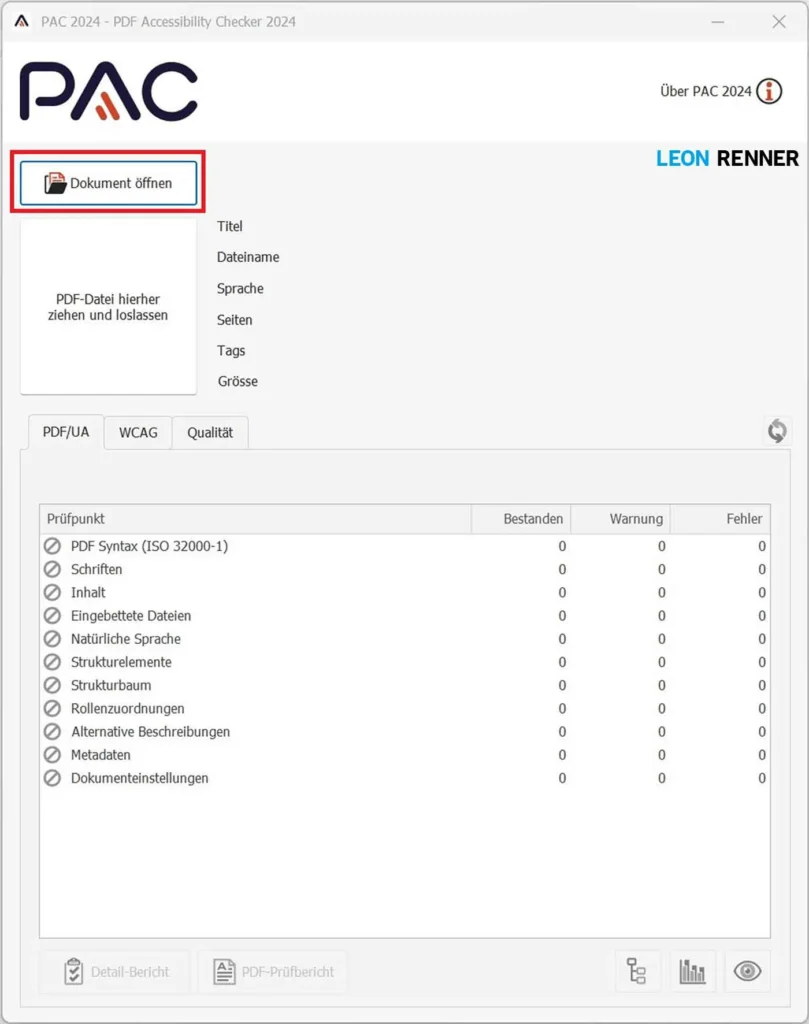
- PAC öffnen > Schaltfläche “Dokument öffnen” anklicken
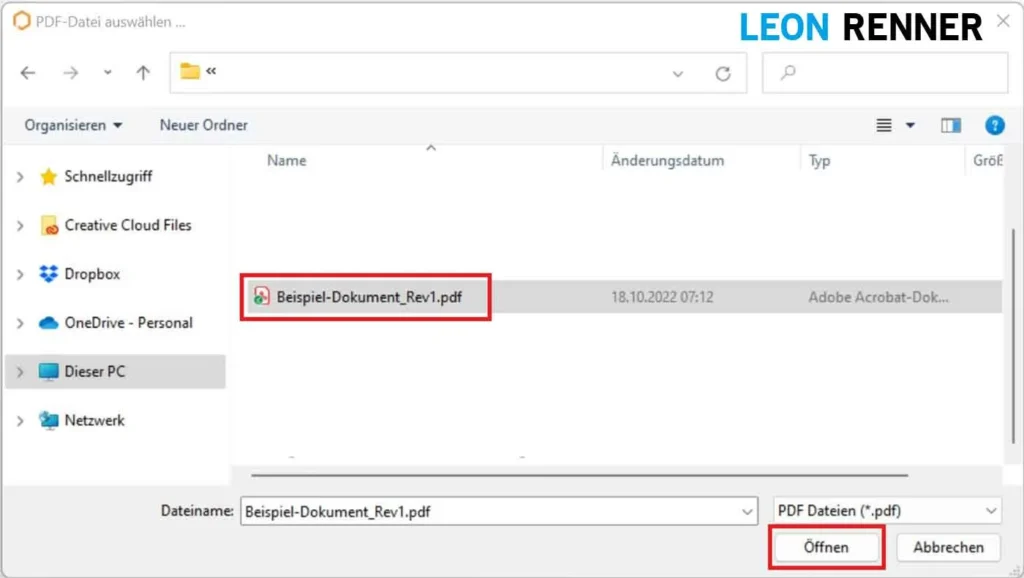
- Dokument auswählen > “Öffnen”
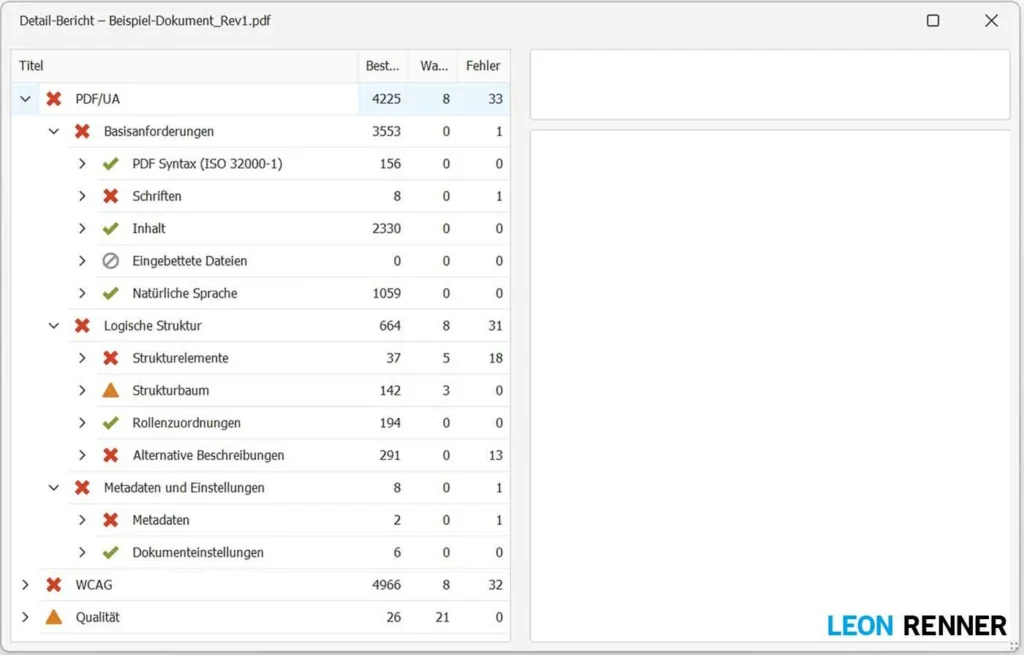
- “Detail-Bericht” anklicken
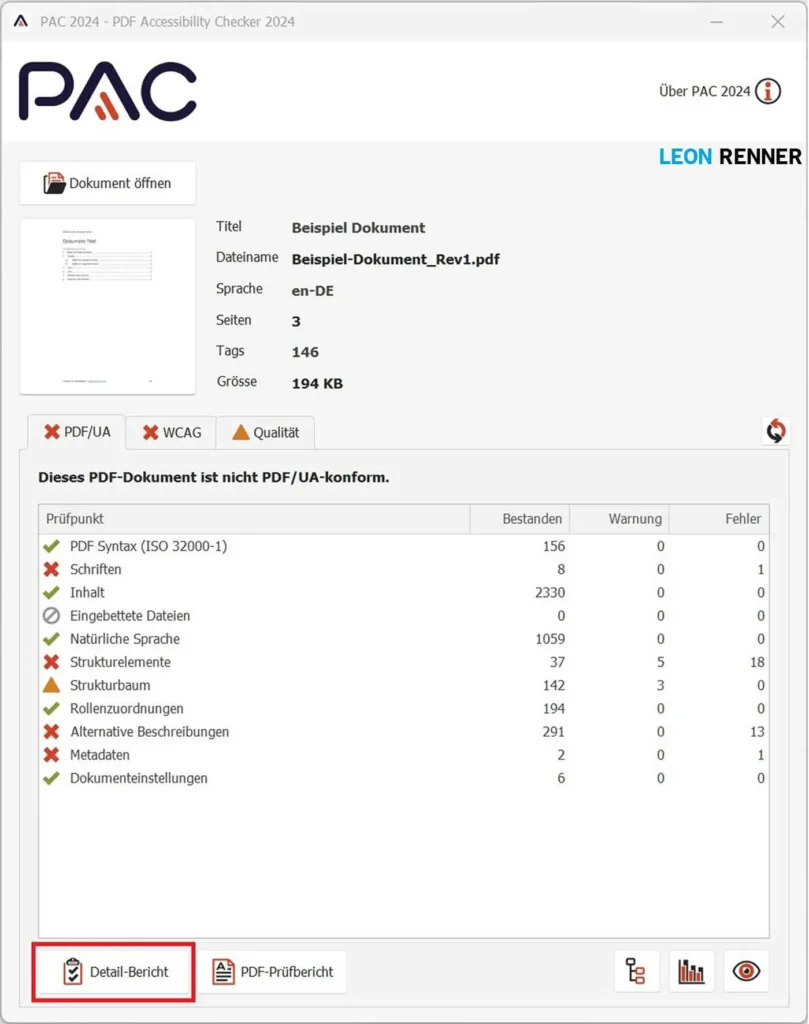
Hinweis: Bevor Sie auf Detail-Bericht klicken, sehen Sie in der Ergebnisübersicht eine Zusammenfassung der Dokument-Evaluierung. Im unteren rechten Bereich der Software können Sie sich die “Screenreader-Vorschau” und die “Logische Struktur” des Dokuments anzeigen lassen. Das sind generell nützliche Funktionen zur Überprüfung der Dokumentstruktur, jedoch geben Ihnen diese Funktionen keine Hinweise darüber, welche Fehler Sie noch ausbessern müssen. Solange der PAC also noch Fehlermeldungen anzeigt, ist der Detail-Bericht die wichtigste Funktion.
- Die Fehlermeldungen im Strukturbaum des Detail-Berichts erweitern/aufklappen um mehr Details zu erfahren und danach ggf. in Adobe Acrobat beheben
Für den letzten Schritt finden Sie auf dieser Webseite eine Liste mit Lösungen zu den gängigen Fehlermeldungen. Der Aufwand, den Sie im letzten Schritt haben, hängt maßgeblich von der Struktur Ihres Ursprungsdokumentes ab. Stellen Sie also sicher, dass Sie bereits Ihr Ursprungsdokument (z. B. Microsoft Word) sauber aufbauen.
Schritt 2: PDF manuell auf Barrierefreiheit prüfen
Nach der maschinellen Prüfung mit PAC folgt die manuelle Prüfung der Barrierefreiheit. Dabei werden alle Anforderungen geprüft, die sich maschinell nicht oder nicht zuverlässig bewerten lassen.
Die folgenden Prüfpunkte sind nach den Aufgabenbereichen Redaktion, Gestaltung und (technische) barrierefreie Aufbereitung gegliedert. Diese Aufteilung orientiert sich an der Praxis, in der die einzelnen Arbeitsschritte häufig von unterschiedlichen Personen oder Unternehmen übernommen werden. So erfolgt beispielsweise die inhaltliche Ausarbeitung und Gestaltung eines Dokuments oft intern, während die barrierefreie Aufbereitung an einen externen Dienstleister vergeben wird. Durch die Gliederung nach Aufgabenbereichen können die jeweils verantwortlichen Personen gezielt die für sie relevanten Prüfpunkte bearbeiten.
Die Zuordnung einzelner Prüfpunkte zu den Aufgabenbereichen kann je nach Arbeitsweise leicht variieren. So kann beispielsweise das Abtippen von Texten aus einem Screenshot (Bilder von Texten sind nach WCAG meist nicht barrierefrei) je nach Organisation der Redaktion oder der Gestaltung zugeordnet sein.
Die Prüfpunkte sollten in der Reihenfolge Redaktion, Gestaltung und anschließend barrierefreie Aufbereitung abgearbeitet werden. Die einzelnen Arbeitsschritte bauen aufeinander auf. Werden inhaltliche oder gestalterische Änderungen erst nach der barrierefreien Aufbereitung vorgenommen, muss diese häufig erneut durchgeführt und anschließend erneut geprüft werden.
Hinweis: Die Prüfpunkte sind bewusst nach dem praktischen Prüfablauf und nicht nach der Reihenfolge des Matterhorn-Protokolls aufgebaut. Dadurch lassen sich PDF-Dokumente in der Praxis deutlich effizienter prüfen. Die Zuordnung zu den jeweiligen Matterhorn- und WCAG-Kriterien finden Sie am Ende jedes Prüfpunkts.
Redaktion
Prüfaufwand: 🔴 Hoch
Häufigkeit: Mittel
In einem anderen Prüfschritt wird bereits bewertet, ob Farben durch zusätzliche visuelle Unterscheidungsmerkmale ergänzt werden. Das ist insbesondere für Personen mit einer Farbsehschwäche oder Farbenblindheit relevant, die das Dokument trotzdem noch visuell nutzen.
Da es jedoch auch Nutzende gibt, die Inhalte nicht oder nur eingeschränkt visuell wahrnehmen können, dürfen Informationen nicht ausschließlich durch die visuelle Darstellung vermittelt werden. Werden beispielsweise Farben, Kontraste oder Formatierungen verwendet, um zusätzliche Informationen oder Zusammenhänge zu vermitteln, müssen diese auch in anderer Form verfügbar sein. Beispiele hierfür sind eine Anweisung, die rein auf visuelle Merkmale verweist (z. B. „über den grünen Button können Sie das Formular an uns übermitteln“, anstatt „über den Button mit der Bezeichnung Absenden können Sie das Formular and uns übermitteln“) oder auch Informationen, die nur visuell zugänglich sind (z. B. eine Warnung, welche nur durch rote Schrift als Warnung kenntlich wird, anstatt zusätzlich das Wort „Warnung“ voranzustellen)
Bedeutung für die Barrierefreiheit
Assistive Technologien können Informationen, die ausschließlich durch die visuelle Gestaltung vermittelt werden, in der Regel nicht erkennen. Werden Informationen daher nur durch Farbe, Kontrast, Formatierung oder die Anordnung von Inhalten vermittelt, können sie für blinde oder sehbehinderte Menschen verloren gehen. Zusätzliche textliche oder semantische Informationen stellen sicher, dass die Inhalte für alle Nutzenden zugänglich sind.
Typische Fehler
- Bei der Erstellung des Dokuments wurden Warnungen ausschließlich durch rote Schrift oder eine farbige Hinterlegung hervorgehoben. Da auf eine zusätzliche textliche Kennzeichnung (z. B. „Warnung“) verzichtet wurde, ist die besondere Bedeutung nur anhand der visuellen Gestaltung erkennbar.
- In einem Formular wurden Pflichtfelder ausschließlich durch eine rote Umrandung gekennzeichnet, anstatt die dafür vorgesehene Formularfeldeigenschaft zu setzen. Dadurch erkennen Nutzende assistiver Technologien nicht, dass es sich um ein Pflichtfeld handelt.
Prüfung in PAC
- Fenster „Logische Struktur“ öffnen
- Reiter „Strukturelemente“ und „Seitenansicht“ aktivieren
(Prüfen Sie die Seitenansicht auf Informationen, die ausschließlich durch Farben, Kontraste, Formatierungen oder die Anordnung von Inhalten hervorgehoben werden. Stellen Sie anschließend fest, ob diese Informationen zusätzlich in anderer Form, beispielsweise textlich oder semantisch, verfügbar sind.)
Tipp
Visuelle Hervorhebungen sollten in erster Linie der besseren Orientierung dienen und keine zusätzlichen Informationen vermitteln. Muss eine farbliche Hervorhebung, Formatierung oder Anordnung dennoch eine zusätzliche Bedeutung transportieren, sollte diese immer zusätzlich textlich oder semantisch bereitgestellt werden.
Abgedeckte Anforderungen
|
Prüfgrundlage |
Referenz |
|---|---|
|
PDF/UA-1 |
7.1-6 |
|
Matterhorn 1.1 |
04-001 |
|
EN 301 549 |
10.1.3.1 (basiert auf WCAG 2.2 SC 1.3.1) |
Originalanforderungen
- PDF/UA-1 (EN): „Information shall not be conveyed by contrast, colour, format or layout, or by combinations thereof, unless the content is tagged to reflect all intended meaning.“
- PDF/UA-1 (DE): „Informationen dürfen nicht ausschließlich durch Kontrast, Farbe, Format, Layout oder Kombinationen davon übermittelt werden, es sei denn, der Inhalt ist so getaggt, dass dadurch die gesamte beabsichtigte Bedeutung repräsentiert wird.“
- Matterhorn 1.1 (EN): „Information is conveyed by contrast, color, format or layout, or some combination thereof but the content is not tagged to reflect all meaning conveyed by the use of contrast, color, format or layout, or some combination thereof.“
- Matterhorn 1.1 (DE): „Informationen werden ausschließlich durch Kontrast, Farbe, Formatierung Layout oder durch deren Kombination vermittelt und der Inhalt ist dabei nicht getaggt, um die Bedeutung, die durch Kontrast, Farbe, Formatierung, Layout oder durch deren Kombination, wiederzugeben .“
- WCAG 2.2 (EN):
- „Information, structure, and relationships conveyed through presentation can be programmatically determined or are available in text.“
- „Instructions provided for understanding and operating content do not rely solely on sensory characteristics of components such as shape, color, size, visual location, orientation, or sound.“
- „Color is not used as the only visual means of conveying information, indicating an action, prompting a response, or distinguishing a visual element.“
Prüfaufwand: 🟡 Mittel
Häufigkeit: Hoch
Überschriften und Beschriftungen (z. B. von Formularelementen) müssen inhaltlich korrekt sein und den Zweck des jeweiligen Abschnitts oder Elements eindeutig und verständlich beschreiben. In den meisten Fällen werden aussagekräftige Überschriften und Beschriftungen bereits intuitiv vergeben, sodass nur selten Anpassungen erforderlich sind.
Bedeutung für die Barrierefreiheit
Aussagekräftige Überschriften und Beschriftungen erleichtern die Navigation innerhalb eines Dokuments. Sie helfen Nutzenden dabei, Abschnitte und Formularelemente schnell zu identifizieren und deren Zweck unmittelbar zu verstehen. Davon profitieren insbesondere Nutzende von Screenreadern, die häufig anhand von Überschriften oder Beschriftungen navigieren und sich so einen Überblick über die Struktur und die verfügbaren Inhalte oder Funktionen verschaffen.
Abgedeckte Anforderungen
|
Prüfgrundlage |
Referenz |
|---|---|
|
PDF/UA-1 |
– |
|
Matterhorn 1.1 |
– |
|
EN 301 549 |
10.2.4.6 (basiert auf WCAG 2.2 SC 2.4.6) |
Originalanforderungen
- WCAG 2.2 (EN): „Headings and labels describe topic or purpose.“
Prüfaufwand: 🟡 Mittel
Häufigkeit: Hoch
Der Zweck eines Links muss eindeutig und verständlich erkennbar sein. Idealerweise wird dies dadurch erreicht, dass nicht die Internetadresse selbst im Klartext angezeigt wird, sondern ein aussagekräftiger umschreibender Text, auf dem der Link hinterlegt ist. Dadurch können Nutzende bereits anhand des umschreibenden Textes erkennen, wohin der Link führt oder welche Aktion durch ihn ausgelöst wird.
Darüber hinaus sollten Links mit demselben Ziel stets denselben umschreibenden Linktext verwenden, während unterschiedliche Linkziele auch durch unterschiedliche umschreibende Linktexte kenntlich gemacht werden sollten.
In manchen Fällen ist die Verwendung eines umschreibenden Linktextes jedoch nicht sinnvoll (z. B. wenn ein Dokument auch physisch gedruckt wird und die Internetadresse deshalb als Klartext angegeben werden muss). In solchen Fällen muss der Zweck des Links zumindest aus dem unmittelbaren inhaltlichen Kontext eindeutig hervorgehen (z. B. wenn der Zweck des Links im selben Satz beschrieben wird und die Internetadresse unmittelbar darauf folgt).
Bedeutung für die Barrierefreiheit
Aussagekräftige Linktexte erleichtern die Navigation innerhalb eines Dokuments. Nutzende können von Link zu Link springen und erkennen bereits anhand des Linktextes, wohin ein Link führt oder welche Informationen sie nach dem Öffnen erwarten. Sie müssen den umgebenden Kontext also nicht erst auswerten.
Aber auch wenn der Linktext selbst den Zweck des Links nicht beschreibt, ist es trotzdem sehr hilfreich, wenn der Zweck zumindest aus dem unmittelbaren Kontext hervorgeht. Nutzende assistiver Technologien können dann innerhalb desselben Elements (z. B. desselben Absatzes oder derselben Tabellenzelle) bleiben und müssen nicht erst zu einem anderen Element navigieren, um den Zweck des Links zu verstehen.
Abgedeckte Anforderungen
|
Prüfgrundlage |
Referenz |
|---|---|
|
PDF/UA-1 |
– |
|
Matterhorn 1.1 |
– |
|
EN 301 549 |
10.2.4.4 (basiert auf WCAG 2.2 SC 2.4.4) |
Originalanforderungen
- WCAG 2.2 (EN):
- „The purpose of each link can be determined from the link text alone or from the link text together with its programmatically determined link context, except where the purpose of the link would be ambiguous to users in general.“
- „Components that have the same functionality within a set of web pages are identified consistently.“
Prüfaufwand: 🟡 Mittel
Häufigkeit: Hoch
Für bestimmte (inhaltlich relevante) Elemente eines PDF-Dokuments muss eine textliche Alternative hinterlegt werden. Das betrifft vor allem visuelle und auch interaktive Elemente. Dazu gehören insbesondere:
- Grafiken (Figure-Tag): Alternativtext über den
Alt-Eintrag - Mathematische Ausdrücke (Formula-Tag): Alternativtext über den
Alt-Eintrag - Links (Link-Tag): Textliche Alternative über den
Contents-Eintrag - Formularelemente (Form-Tag): barrierefreier Name über den
TU-Eintrag, welcher in der Regel jedoch durch die sichtbare Beschriftung bestimmt wird
Diese textlichen Alternativen müssen den Inhalt oder den Zweck des jeweiligen Elements verständlich beschreiben. Sie sollten nur die Informationen enthalten, die für das Verständnis oder die Bedienung erforderlich sind.
Bei Formularelementen wird der barrierefreie Name normalerweise aus der visuellen Beschriftung neben dem Formularelement übernommen. Ist keine geeignete Beschriftung vorhanden, muss stattdessen ein aussagekräftiger barrierefreier Name hinterlegt werden.
Bedeutung für die Barrierefreiheit
Textliche Alternativen sorgen dafür, dass Informationen und Funktionen nicht ausschließlich visuell verfügbar sind. Dadurch können auch Nutzende assistiver Technologien den Inhalt oder die Funktion eines Elements erfassen. Fehlen textliche Alternativen oder beschreiben sie den Inhalt nur unzureichend, können wichtige Informationen verloren gehen oder Funktionen nicht eindeutig erkannt werden.
Abgedeckte Anforderungen
|
Prüfgrundlage |
Referenz |
|---|---|
|
PDF/UA-1 |
– |
|
Matterhorn 1.1 |
– |
|
EN 301 549 |
10.1.1.1 (basiert auf WCAG 2.2 SC 1.1.1) |
Originalanforderungen
- WCAG 2.2 (EN):
- „All non-text content that is presented to the user has a text alternative that serves the equivalent purpose […]“
- „The purpose of each link can be determined from the link text alone or from the link text together with its programmatically determined link context, except where the purpose of the link would be ambiguous to users in general.“
Prüfaufwand: 🟡 Mittel
Häufigkeit: Mittel
In der Praxis kommen immer wieder inhaltlich relevante Grafiken vor, die mit einem Link versehen sind (z. B. ein verlinkter QR-Code oder ein verlinktes Logo). In diesem Fall enthält das Link-Tag neben der Link-Annotation (OBJR-Element) auch das Figure-Tag als Kind-Element. Da die Grafik Bestandteil des Links ist, muss der Alternativtext des relevanten Link-Tags sowohl die Grafik als auch den Link beschreiben.
Bedeutung für die Barrierefreiheit
Bei verlinkten Grafiken bilden die Grafik und der Link eine inhaltliche Einheit. Assistive Technologien geben daher in der Regel den Alternativtext des Link-Tags aus und nicht zusätzlich den Alternativtext des darin enthaltenen Figure-Tags. Damit Nutzende alle relevanten Informationen erhalten, muss der Alternativtext des Link-Tags also beide Elemente beschreiben.
Typische Fehler
- Im Autorenprogramm wurde eine Grafik eingefügt und mit einem Alternativtext versehen. Anschließend wurde die Grafik verlinkt. Bei der Erstellung des Link-Alternativtextes wurde die Grafik jedoch nicht berücksichtigt, sodass der Alternativtext nur den Link beschreibt.
Prüfung in PAC
- Fenster „Logische Struktur“ öffnen
- Reiter „Strukturelemente“ und „Seitenansicht“ aktivieren
- Relevantes Link-Tag finden und erweitern
- Link Annotation auswählen
- Reiter „Eigenschaften“ aktivieren
(Der Alternativtext des Links wird im Contents-Eintrag angezeigt.)
Tipp
Verlinkte Grafiken stellen einen Sonderfall dar. Da Grafiken und Links im Arbeitsalltag meist getrennt voneinander verwendet werden, ist man es gewohnt, den Alternativtext jeweils nur für das einzelne Element zu formulieren. Bei einer verlinkten Grafik muss der Alternativtext des Link-Tags jedoch sowohl die Grafik als auch den Link beschreiben. Prüfen Sie daher den Alternativtext des Link-Tags in solchen Situationen besonders sorgfältig.
Abgedeckte Anforderungen
|
Prüfgrundlage |
Referenz |
|---|---|
|
PDF/UA-1 |
7.3-1 |
|
Matterhorn 1.1 |
13-002 |
|
EN 301 549 |
10.1.1.1 (basiert auf WCAG 2.2 SC 1.1.1) |
Originalanforderungen
- PDF/UA-1 (EN): „[…] the graphic appears as a background to a link annotation, in which case, the alternative text on the link shall describe both the graphic and the link.“
- PDF/UA-1 (DE): „[…] die Grafik erscheint als Hintergrund einer Link-Annotation – in diesem Fall muss der alternative Text zum Link sowohl die Grafik als auch den Link beschreiben.“
- Matterhorn 1.1 (EN): „A link with a meaningful background does not include alternative text describing both the link and the graphic’s purpose.“
- Matterhorn 1.1 (DE): „Ein Link mit einer inhaltlich relevanten Darstellung weist keinen Alternativtext auf, der sowohl den Link als auch den Zweck der Grafik beschreibt.“
- WCAG 2.2 (EN):
- „All non-text content that is presented to the user has a text alternative that serves the equivalent purpose […]“
- „The purpose of each link can be determined from the link text alone or from the link text together with its programmatically determined link context, except where the purpose of the link would be ambiguous to users in general.“
Prüfaufwand: 🟡 Mittel
Häufigkeit: Mittel
Alle Formularfelder müssen eine sichtbare Beschriftung besitzen, die das jeweilige Formularfeld eindeutig identifiziert und erkennen lässt, welche Eingabe oder Auswahl erwartet wird. Sind für die Bedienung eines Formularfeldes zusätzliche Hinweise erforderlich (z. B. zum erwarteten Eingabeformat oder zu zulässigen Werten), sollten diese ebenfalls sichtbar bereitgestellt werden.
Bedeutung für die Barrierefreiheit
Die visuelle Beschriftung von Formularfeldern ermöglicht es Personen, die das Dokument visuell nutzen, alle erforderlichen Informationen zum Ausfüllen des Formulars zu erhalten. Ohne eine visuelle Beschriftung wäre es möglicherweise erforderlich, den barrierefreien Namen des Formularfeldes auszuwerten. Dieser ist bei einer rein visuellen Nutzung eines PDF-Dokuments jedoch oftmals nicht zugänglich.
Typische Fehler
- Ein Formularfeld besitzt keine sichtbare Beschriftung. Stattdessen wird ausschließlich der Tooltip bzw. der barrierefreie Name des Formularfeldes verwendet, um dessen Zweck zu beschreiben. Da diese Informationen bei einer rein visuellen Nutzung eines PDF-Dokuments möglicherweise nicht sichtbar sind, können Nutzende unter Umständen nicht erkennen, welche Eingabe oder Auswahl für das Formularfeld erwartet wird.
Prüfung in PAC
- Fenster „Logische Struktur“ öffnen
- Reiter „Strukturelemente“ und „Seitenansicht“ aktivieren
(Prüfen Sie für jedes Formularfeld in der Seitenansicht, ob in dessen unmittelbarer Umgebung eine sichtbare Beschriftung vorhanden ist, die das Formularfeld identifiziert.)
Tipp
Schaltflächen benötigen in der Regel keine zusätzliche sichtbare Beschriftung, da ihre Beschriftung üblicherweise direkt auf der Schaltfläche angezeigt wird.
Abgedeckte Anforderungen
|
Prüfgrundlage |
Referenz |
|---|---|
|
PDF/UA-1 |
– |
|
Matterhorn 1.1 |
– |
|
EN 301 549 |
10.3.3.2 (basiert auf WCAG 2.2 SC 3.3.2) |
Originalanforderungen
- WCAG 2.2 (EN): „Labels or instructions are provided when content requires user input.“
Prüfaufwand: 🟡 Mittel
Häufigkeit: Gering
In der Praxis kommt es häufig vor, dass in einem PDF-Formular dieselben Informationen (z. B. der Name der antragstellenden Person) an mehreren Stellen abgefragt werden. Wird eine solche Information an einer Stelle eingegeben, müssen alle weiteren Formularfelder, die dieselbe Information abfragen, automatisch mit diesem Wert befüllt werden. Alternativ muss die bereits eingegebene Information zumindest an den übrigen Stellen zur Auswahl bereitgestellt werden (was technisch jedoch deutlich schwieriger umzusetzen ist), sodass sie nicht erneut manuell eingegeben werden muss.
Bedeutung für die Barrierefreiheit
Das wiederholte Eingeben derselben Informationen erhöht den Eingabeaufwand und kann insbesondere für Personen mit kognitiven Einschränkungen belastend sein. Müssen bereits eingegebene Informationen nicht erneut eingegeben werden, verringert das die kognitive Belastung. Zusätzlich reduziert es auch den Eingabeaufwand und das Risiko von Eingabefehlern und verbessert gleichzeitig die Benutzerfreundlichkeit des Formulars für Alle.
Typische Fehler
- In einem Antragsformular werden personenbezogene Informationen (z. B. Name, Anschrift, Geburtsdatum, etc.) an mehreren Seiten abgefragt. Die entsprechenden Formularfelder sind jedoch nicht miteinander verknüpft, sodass dieselben Informationen an jeder Stelle erneut eingegeben werden müssen.
Prüfung in PAC
Eine Prüfung in PAC ist nicht möglich. Stattdessen muss das PDF-Formular in einem geeigneten PDF-Viewer geöffnet und ausgefüllt werden. Dabei ist zu prüfen, ob gleiche Informationen, die an mehreren Stellen im Formular abgefragt werden, nach einer einmaligen Eingabe automatisch in alle entsprechenden Formularfelder übernommen oder zur Auswahl bereitgestellt werden.
Tipp
In einem PDF können Formularfelder miteinander verknüpft werden. Diese Verknüpfung ist eine sehr einfache technische Möglichkeit, einmal eingegebene Informationen automatisch in alle verknüpften Formularfelder zu übernehmen.
Abgedeckte Anforderungen
|
Prüfgrundlage |
Referenz |
|---|---|
|
PDF/UA-1 |
– |
|
Matterhorn 1.1 |
– |
|
EN 301 549 |
10.3.3.7 (basiert auf WCAG 2.2 SC 3.3.7) |
Originalanforderungen
- WCAG 2.2 (EN): „Information previously entered by or provided to the user that is required to be entered again in the same process is either: auto-populated, or available for the user to select.“
Prüfaufwand: 🟢 Gering
Häufigkeit: Gering
Verantwortungsbereich: Redaktion & Gestaltung
Grafiken von reinem Text müssen in echten Text umgewandelt werden. Dies gilt beispielsweise für Scans oder Screenshots von Textabschnitten, die als Bild in das Dokument eingefügt wurden. Bewusst grafisch gestaltete Texte (z. B. grafische Überschriften, die in Adobe Illustrator als Pfade erstellt wurden) dürfen dagegen als Grafik erhalten bleiben (benötigen dann jedoch einen Ersatztext).
Bedeutung für die Barrierefreiheit
Echter Text kann in vielen Softwares an individuelle Bedürfnisse angepasst werden. So lassen sich beispielsweise Schriftgröße, Schriftart, Farben oder Kontraste verändern. Bilder von Text bieten diese Anpassungsmöglichkeiten nicht und können dadurch die Zugänglichkeit des Dokuments einschränken.
Typische Fehler
- Für ein neues Quelldokument wurden Inhalte aus einem physischen Dokument benötigt. Anstatt den Text abzutippen oder einen Scan per OCR-Texterkennung in echten Text umzuwandeln und gegebenenfalls zu korrigieren, wurden die relevanten Stellen lediglich eingescannt und als Bilder in das Quelldokument eingefügt.
- Ein Textausschnitt wurde in einem anderen Dateiformat erstellt und im Gesamtdokument als verknüpftes Element eingebunden. Aufgrund falscher Einstellungen wurde das verknüpfte Element beim PDF-Export als Bild übernommen, obwohl sein Inhalt im Ursprungsdokument als echter Text vorliegt.
Prüfung in PAC
- Fenster „Screenreader-Vorschau“ öffnen
(Sofern Texte als Bilder in das Dokument eingefügt wurden, werden diese innerhalb von Figure-Tags angezeigt.)
Tipp
Texte sollten möglichst immer direkt im Autorenprogramm erstellt werden. Müssen Inhalte aus anderen Quellen übernommen werden, sollte vorhandener Text kopiert oder Scans zunächst per OCR-Texterkennung in echten Text umgewandelt und korrigiert werden.
Abgedeckte Anforderungen
|
Prüfgrundlage |
Referenz |
|---|---|
|
PDF/UA-1 |
7.3-6 |
|
Matterhorn 1.1 |
13-007 |
|
EN 301 549 |
10.1.4.5 (basiert auf WCAG 2.2 SC 1.4.5) |
Originalanforderungen
- PDF/UA-1 (EN): „When a more accessible representation exists, the more accessible representation should be used instead of a graphic.“
- PDF/UA-1 (DE): „Wenn eine zugänglichere Repräsentation vorhanden ist, sollte diese anstelle einer Grafik verwendet werden.“
- Matterhorn 1.1 (EN): „A more accessible representation is not used.“
- Matterhorn 1.1 (DE): „Eine Repräsentationsform, die eine bessere Zugänglichkeit ermöglicht, wird nicht verwendet.“
- WCAG 2.2 (EN): „If the technologies being used can achieve the visual presentation, text is used to convey information rather than images of text […]“
Prüfaufwand: 🔴 Hoch
Häufigkeit: Gering
Verantwortungsbereich: Redaktion & Gestaltung
Bei pixelbasierten Textinhalten (z. B. eingescanntes Dokument) kann mithilfe einer Texterkennung (Optical Character Recognition, OCR) maschinenlesbarer Text erzeugt werden. Dabei können Zeichen, Wörter oder ganze Textpassagen fehlerhaft erkannt oder ausgelassen werden. Der durch die OCR erzeugte Text muss daher überprüft und gegebenenfalls korrigiert werden, sodass er dem tatsächlichen Inhalt des Dokuments entspricht.
Bedeutung für die Barrierefreiheit
Assistive Technologien geben sämtliche getaggten Inhalte eines Dokuments aus, darunter auch den durch die OCR erzeugten Text. Enthält dieser Text Fehler oder fehlen Textbestandteile, wird auch der Inhalt des Dokuments fehlerhaft oder unvollständig vermittelt.
Typische Fehler
- Ein eingescanntes Dokument wurde mithilfe einer Texterkennung (OCR) verarbeitet. Da der erzeugte Text nicht überprüft und korrigiert wurde, enthält das PDF fehlerhafte Textstellen.
Prüfung in PAC
- Fenster „Screenreader-Vorschau“ öffnen
(Sofern OCR-generierter Text vorhanden und getaggt ist, wird dieser anstelle der gescannten Seiten angezeigt und kann dort korrekturgelesen werden.)
Tipp
Nutzen Sie vorhandene Prüfmechanismen der OCR-Software. Viele Programme markieren Wörter oder Zeichen, bei denen die Texterkennung unsicher war. Prüfen Sie diese Stellen besonders sorgfältig, bevor Sie das PDF weiterverwenden.
Verfügt die OCR-Software über keine integrierte Rechtschreib- oder Grammatikprüfung, kann es sinnvoll sein, den erkannten Text vorübergehend in ein Textverarbeitungsprogramm wie Microsoft Word zu übernehmen. Die dort verfügbaren Rechtschreib- und Grammatikfunktionen helfen dabei, fehlerhaft erkannte Stellen schneller zu finden.
Abgedeckte Anforderungen
|
Prüfgrundlage |
Referenz |
|---|---|
|
PDF/UA-1 |
7.1-10 |
|
Matterhorn 1.1 |
08-001 |
|
EN 301 549 |
10.1.4.5 (basiert auf WCAG 2.2 SC 1.4.5) |
Originalanforderungen
- PDF/UA-1 (EN): „Documents consisting of raster-based images may be processed to generate machine-readable content. In such cases, errors resulting from the content-generation process shall be corrected […]“
- PDF/UA-1 (DE): „Dokumente, die aus pixelbasierten Bildern bestehen, können so verarbeitet werden, dass maschinenlesbarer Inhalt generiert wird. In solchen Fällen müssen während des Inhalts-Generierungs-Prozesses entstandene Fehler korrigiert werden […]“
- Matterhorn 1.1 (EN): „OCR-generated text contains significant errors.“
- Matterhorn 1.1 (DE): „Text, der über OCR erstellt wurde, enthält erhebliche Fehler.“
- WCAG 2.2 (EN): „If the technologies being used can achieve the visual presentation, text is used to convey information rather than images of text […]“
Prüfaufwand: 🟢 Gering
Häufigkeit: Extrem selten
Verantwortungsbereich: Redaktion
In einem „normalen“ PDF sind in der Regel keine Audio- oder Videoinhalte (zeitbasierte Medien) vorhanden, sodass dieser Prüfschritt in der Praxis nur selten relevant ist.
Enthält ein PDF dennoch Audio- oder Videoinhalte, müssen die dadurch vermittelten Informationen auch in einer anderen Form verfügbar sein. Je nach Art des Mediums kommen dafür unterschiedliche Alternativen in Betracht. Für reine Audioinhalte ist beispielsweise ein Transkript erforderlich. Reine Videoinhalte benötigen eine textliche oder akustische Alternative, welche die wesentlichen visuellen Informationen beschreibt. Bei Videos mit Ton sind zusätzlich Untertitel für die gesprochenen Inhalte und gegebenenfalls eine Audiodeskription erforderlich. Akustische Signale (z. B. Benachrichtigungstöne) müssen außerdem durch eine gleichwertige visuelle oder textliche Information ergänzt werden.
Bedeutung für die Barrierefreiheit
Audio- und Videoinhalte sind nicht unmittelbar maschinell auswertbar. Die darin enthaltenen Informationen stehen daher zunächst nur über den Hörsinn oder den Sehsinn zur Verfügung und sind ohne geeignete Alternativen nicht universell zugänglich. Transkripte, Untertitel, Audiodeskriptionen oder andere gleichwertige Alternativen stellen sicher, dass diese Informationen unabhängig vom verwendeten Sinnesorgan zugänglich sind.
Abgedeckte Anforderungen
|
Prüfgrundlage |
Referenz |
|---|---|
|
PDF/UA-1 |
7.1-7 |
|
Matterhorn 1.1 |
05-001, 05-002, 05-003 |
|
EN 301 549 |
10.1.1.1 (basiert auf WCAG 2.2 SC 1.1.1) |
Originalanforderungen
- PDF/UA-1 (EN): „All information conveyed with sound should also be available without sound.“
- PDF/UA-1 (DE): „Alle per Ton übermittelten Informationen sollten auch ohne Ton verfügbar sein.“
- Matterhorn 1.1 (EN):
- „Media annotation present, but audio content not available in another form.“
- „Audio annotation present, but content not available in another form.“
- „JavaScript uses beep function but does not provide another means of notification.“
- Matterhorn 1.1 (DE):
- „Medien-Annotationen sind vorhanden, die per Ton übermittelten Informationen sind jedoch nicht in einer anderen Form verfügbar.“
- „Audio-Annotationen sind vorhanden, aber die Informationen sind nicht in einer anderen Form verfügbar.“
- „JavaScript verwendet ein Tonsignal, liefert aber keine alternative Form der Benachrichtigung.“
- WCAG 2.2 (EN):
- „All non-text content that is presented to the user has a text alternative that serves the equivalent purpose […]“
- „For prerecorded audio-only and prerecorded video-only media, the following are true, except when the audio or video is a media alternative for text and is clearly labeled as such […]“
- „Captions are provided for all prerecorded audio content in synchronized media, except when the media is a media alternative for text and is clearly labeled as such.“
- „An alternative for time-based media or audio description of the prerecorded video content is provided for synchronized media, except when the media is a media alternative for text and is clearly labeled as such.“
- „Audio description is provided for all prerecorded video content in synchronized media.“
Gestaltung
Prüfaufwand: 🟡 Mittel
Häufigkeit: Mittel
Farbe darf nicht das einzige visuelle Merkmal sein, mit dem Informationen vermittelt, Aktionen gekennzeichnet oder verschiedene Elemente voneinander unterschieden werden. Zusätzlich zur Farbe muss mindestens ein weiteres visuelles Unterscheidungsmerkmal vorhanden sein. Bei Links kann das beispielsweise eine zusätzliche Unterstreichung sein, bei Diagrammen eine unterschiedliche Linienart je Datenreihe.
Bedeutung für die Barrierefreiheit
Personen mit einer Farbsehschwäche oder Farbenblindheit können Farben nicht oder nur eingeschränkt unterscheiden. Werden Informationen, Aktionen oder unterschiedliche Elemente ausschließlich durch Farben gekennzeichnet, können diese unter Umständen nicht erkannt oder voneinander unterschieden werden. Zusätzliche visuelle Unterscheidungsmerkmale stellen sicher, dass die Informationen auch ohne eine zuverlässige Farbwahrnehmung visuell eindeutig erkennbar bleiben.
Typische Fehler
- Für Links wurde im Autorenprogramm die zugehörige Formatvorlage (auch Absatzformat oder Zeichenformat genannt) so definiert, dass sie sich vom umgebenden Fließtext ausschließlich durch eine andere Schriftfarbe unterscheidet. Da kein weiteres Unterscheidungsmerkmal (z. B. eine Unterstreichung) definiert wurde, können Personen mit einer Farbsehschwäche oder Farbenblindheit die Links unter Umständen nicht als solche erkennen.
- In einem Diagramm wurden die Linien von Datenreihen ausschließlich durch unterschiedliche Farben unterschieden. Da keine zusätzlichen visuellen Merkmale (z. B. unterschiedliche Linienarten oder Datenpunkt-Symbole) verwendet wurden, können Personen mit einer Farbsehschwäche oder Farbenblindheit die einzelnen Datenreihen unter Umständen nicht voneinander unterscheiden.
- In einem Formular wurden Pflichtfelder ausschließlich durch eine rote Beschriftung oder einen roten Rahmen gekennzeichnet. Da kein zusätzliches visuelles Unterscheidungsmerkmal (z. B. ein Sternchen oder ein Hinweistext) verwendet wurde, können Personen mit einer Farbsehschwäche oder Farbenblindheit Pflichtfelder unter Umständen nicht als solche erkennen.
Prüfung in PAC
- Fenster „Logische Struktur“ öffnen
- Reiter „Strukturelemente“ und „Seitenansicht“ aktivieren
(Suchen Sie in der Seitenansicht nach Inhalten, die sich durch eine andere Farbe vom umgebenden Inhalt unterscheiden. Prüfen Sie anschließend für jede dieser Stellen, ob zusätzlich mindestens ein weiteres visuelles Unterscheidungsmerkmal (z. B. eine Unterstreichung, unterschiedliche Linienarten, Muster oder Symbole) vorhanden ist.)
Tipp
Unterscheidungsmerkmale können in vielen Autorenprogrammen bereits in Formatvorlagen festgelegt werden. Werden diese Formatvorlagen konsequent verwendet, wird das Risiko deutlich reduziert, dass Farbe versehentlich als einziges visuelles Unterscheidungsmerkmal eingesetzt wird.
Abgedeckte Anforderungen
|
Prüfgrundlage |
Referenz |
|---|---|
|
PDF/UA-1 |
– |
|
Matterhorn 1.1 |
– |
|
EN 301 549 |
10.1.4.1 (basiert auf WCAG 2.2 SC 1.4.1) |
Originalanforderungen
- WCAG 2.2 (EN): „Color is not used as the only visual means of conveying information, indicating an action, prompting a response, or distinguishing a visual element.“
Prüfaufwand: 🔴 Hoch
Häufigkeit: Mittel
Ausreichende Farbkontraste sind sowohl für Texte als auch für Nicht-Text-Elemente erforderlich. Während das Kontrastverhältnis von Texten bereits durch PAC maschinell geprüft werden kann, betrifft dieser Prüfschritt ausschließlich Nicht-Text-Elemente wie grafische Objekte oder Formularelemente.
Für die relevanten Bestandteile dieser Elemente muss ein Kontrastverhältnis von mindestens 3:1 zum angrenzenden Hintergrund (oder angrenzenden Element) eingehalten werden. Dies gilt beispielsweise für die Datenreihen eines Diagramms, deren Farben sich ausreichend vom Hintergrund abheben müssen. Ebenso müssen die sichtbaren Bestandteile von Formularelementen, wie Umrandungen oder andere grafische Kennzeichnungen, das Kontrastverhältnis einhalten.
Bedeutung für die Barrierefreiheit
Ausreichende Farbkontraste erleichtern es Nutzenden mit eingeschränktem Sehvermögen, relevante Inhalte und Elemente sicher zu erkennen und voneinander zu unterscheiden. Sind die Kontraste zu gering, können beispielsweise Diagramme schwer lesbar sein oder Formularelemente und andere grafische Bedienelemente übersehen werden.
Abgedeckte Anforderungen
|
Prüfgrundlage |
Referenz |
|---|---|
|
PDF/UA-1 |
– |
|
Matterhorn 1.1 |
– |
|
EN 301 549 |
10.1.4.11 (basiert auf WCAG 2.2 SC 1.4.11) |
Originalanforderungen
- WCAG 2.2 (EN): „The visual presentation of the following have a contrast ratio of at least 3:1 against adjacent color(s): Visual information required to identify user interface components and states, except for inactive components or where the appearance of the component is determined by the user agent and not modified by the author; Parts of graphics required to understand the content, except when a particular presentation of graphics is essential to the information being conveyed.“
Prüfaufwand: 🟡 Mittel
Häufigkeit: Gering
Formularelemente sollten eine Bedienfläche von mindestens 6,35 × 6,35 mm besitzen. Ist dies aufgrund der Gestaltung nicht möglich, dürfen kleinere Formularelemente verwendet werden, wenn deren Mittelpunkte jeweils mindestens 6,35 mm voneinander entfernt sind.
Ein Beispiel hierfür sind zwei Optionsfelder mit einer Größe von jeweils 5 × 5 mm. Werden diese direkt nebeneinander angeordnet, erfüllen sie diesen Prüfschritt nicht. Beträgt der Abstand zwischen den Mittelpunkten der beiden Optionsfelder jedoch mindestens 6,35 mm, wird der Prüfschritt erfüllt. Anschaulich kann man sich um den Mittelpunkt jedes Formularelements einen Kreis mit einem Durchmesser von 6,35 mm vorstellen. Diese Kreise dürfen sich nicht überschneiden.
Bedeutung für die Barrierefreiheit
Ausreichend große Formularelemente erleichtern die Bedienung mit einem Zeigegerät (z. B. Maus oder Finger). Insbesondere Personen mit motorischen Einschränkungen können kleine oder eng beieinander liegende Formularelemente unter Umständen nur schwer oder gar nicht gezielt auswählen. Ausreichend große Bedienflächen oder ein ausreichender Abstand zwischen den Formularelementen verringern das Risiko von Fehleingaben und erleichtern die Bedienung des Formulars.
Typische Fehler
- Mehrere Kontrollkästchen oder Optionsfelder wurden mit einer Größe von weniger als 6,35 × 6,35 mm direkt nebeneinander platziert. Da auch der Abstand zwischen den Mittelpunkten der Formularelemente weniger als 6,35 mm beträgt, ist die Bedienung mit einem Zeigegerät erschwert und es kann leicht zu Fehleingaben kommen.
Prüfung in PAC
Eine Prüfung in PAC ist nicht möglich. Stattdessen muss das PDF-Dokument in einem geeigneten PDF-Editor geöffnet werden. Nach einer ersten visuellen Einschätzung sind bei Bedarf die Größe und die Position der Formularelemente zu prüfen. Dabei ist sicherzustellen, dass Formularelemente entweder eine Größe von mindestens 6,35 × 6,35 mm besitzen oder ihre Mittelpunkte jeweils mindestens 6,35 mm voneinander entfernt sind.
Tipp
In den meisten PDF-Formularen wird dieser Prüfschritt bereits durch die Gestaltung der Inhalte erfüllt. Da Formularelemente üblicherweise mit einer visuellen Beschriftung versehen sind, entsteht zwischen benachbarten Formularelementen häufig bereits ein ausreichender Abstand. Eine gesonderte Prüfung ist daher meist nur bei sehr kleinen oder eng angeordneten Kontrollkästchen und Optionsfeldern erforderlich.
Abgedeckte Anforderungen
|
Prüfgrundlage |
Referenz |
|---|---|
|
PDF/UA-1 |
– |
|
Matterhorn 1.1 |
– |
|
EN 301 549 |
10.2.5.8 (basiert auf WCAG 2.2 SC 2.5.8) |
Originalanforderungen
- WCAG 2.2 (EN): „The size of the target for pointer inputs is at least 24 by 24 CSS pixels, except when: Undersized targets (those less than 24 by 24 CSS pixels) are positioned so that if a 24 CSS pixel diameter circle is centered on the bounding box of each, the circles do not intersect another target or the circle for another undersized target; The function can be achieved through a different control on the same page that meets this criterion; The target is in a sentence or its size is otherwise constrained by the line-height of non-target text; The size of the target is determined by the user agent and is not modified by the author; A particular presentation of the target is essential or is legally required for the information being conveyed.“
Prüfaufwand: 🟡 Mittel
Häufigkeit: Gering
Interaktive Formularelemente wie Schaltflächen können auf verschiedene Ereignisse reagieren:
- Mouse-Down-Event („Maustaste drücken“): Die Maustaste wird auf dem Formularelement gedrückt.
- Mouse-Up-Event („Maustaste loslassen“): Die Maustaste wird auf dem Formularelement losgelassen.
- Mouse-Enter-Event („Maus in Feld“): Der Mauszeiger wird auf das Formularelement bewegt.
- Mouse-Exit-Event („Maus aus Feld“): Der Mauszeiger wird vom Formularelement wegbewegt.
- On-Focus-Event („Feld aktivieren“): Das Formularelement erhält den Tastaturfokus.
- On-Blur-Event („Feld deaktivieren“): Das Formularelement verliert den Tastaturfokus.
Für die Barrierefreiheit darf die zugehörige Aktion erst beim Loslassen der Maustaste (Mouse-Up-Event) ausgelöst werden. Dadurch werden zwei Anforderungen erfüllt:
- Bei einer Mausbedienung kann die Aktion vor ihrer Ausführung noch abgebrochen werden, indem der Mauszeiger vor dem Loslassen der Maustaste von dem interaktiven Element wegbewegt wird.
- Die Aktion kann sowohl mit der Maus als auch mit der Tastatur bewusst ausgelöst werden. Andere Ereignisse, wie beispielsweise das Mouse-Down-Event, werden bei einer Tastaturbedienung in der Regel nicht ausgelöst und eignen sich daher nicht für die Ausführung von Formular-Aktionen.
Bedeutung für die Barrierefreiheit
Durch die Verwendung des Mouse-Down-Events werden zwei Anforderungen erfüllt:
- Bei einer Mausbedienung kann die Aktion vor ihrer Ausführung noch abgebrochen werden, indem der Mauszeiger vor dem Loslassen der Maustaste von dem Formularelement wegbewegt wird. Dadurch lassen sich unbeabsichtigte Eingaben oder Aktionen vermeiden und die Bedienung von Formularen wird fehlertoleranter.
- Die Aktion kann sowohl mit der Maus als auch mit der Tastatur bewusst ausgelöst werden. Andere Ereignisse, wie beispielsweise das Mouse-Down-Event, werden bei einer Tastaturbedienung in der Regel nicht ausgelöst und eignen sich daher nicht für die Ausführung von Formular-Aktionen.
Typische Fehler
- Die Aktion einer Schaltfläche wurde dem Mouse-Down-Event zugeordnet. Dadurch wird die Aktion bereits beim Drücken der Maustaste ausgelöst und kann nicht mehr abgebrochen werden, indem der Mauszeiger vor dem Loslassen von der Schaltfläche wegbewegt wird.
- Die Aktion einer Schaltfläche wurde dem Mouse-Enter-Event zugeordnet. Dadurch wird die Aktion bereits ausgelöst, sobald der Mauszeiger über die Schaltfläche bewegt wird, ohne dass diese angeklickt werden muss. Dies kann zu unbeabsichtigten und vollkommen unvorhersehbaren Aktionen führen.
- Die Aktion einer Schaltfläche wurde dem On-Focus-Event zugeordnet. Dadurch wird die Aktion bereits beim Erhalt des Tastaturfokus ausgelöst, ohne dass das Formularfeld bewusst aktiviert oder eine Auswahl getroffen wurde. Dies kann zu unbeabsichtigten und vollkommen unvorhersehbaren Aktionen führen.
- Die Aktion einer Schaltfläche wurde dem On-Blur-Event zugeordnet. Dadurch wird die Aktion bereits beim Verlassen des Formularfelds ausgelöst, ohne dass Nutzende diese bewusst auslösen. Dies kann zu unbeabsichtigten und vollkommen unvorhersehbaren Aktionen führen.
Prüfung in PAC
Eine Prüfung in PAC ist nicht möglich. Stattdessen müssen geeignete PDF-Editoren verwendet werden, mit denen sich die für Formularfelder definierten Aktionen und deren Auslöser (Trigger) anzeigen lassen. Browserbasierte PDF-Viewer eignen sich hierfür in der Regel nicht, da sie Formularskripte und Aktionen häufig nur eingeschränkt oder gar nicht unterstützen. Eine reine Funktionsprüfung aus Nutzersicht ist ebenfalls nicht ausreichend, da sich daraus nicht zuverlässig erkennen lässt, welchem Ereignis die jeweilige Formular-Aktion zugeordnet ist.
Tipp
Werden Formulare in gängigen PDF-Editoren erstellt, werden Aktionen in der Regel bereits standardmäßig dem Mouse-Up-Event (Maustaste loslassen) zugeordnet. Eine manuelle Änderung des Auslösers ist daher meist nicht erforderlich.
Abgedeckte Anforderungen
|
Prüfgrundlage |
Referenz |
|---|---|
|
PDF/UA-1 |
– |
|
Matterhorn 1.1 |
– |
|
EN 301 549 |
10.2.1.1 (basiert auf WCAG 2.2 SC 2.1.1) |
Originalanforderungen
- WCAG 2.2 (EN):
- „All functionality of the content is operable through a keyboard interface without requiring specific timings for individual keystrokes, except where the underlying function requires input that depends on the path of the user’s movement and not just the endpoints.“
- „[…] The down-event of the pointer is not used to execute any part of the function; […] Completion of the function is on the up-event […]“
- „When any user interface component receives focus, it does not initiate a change of context.“
Prüfaufwand: 🟡 Mittel
Häufigkeit: Gering
In einem „normalen“ PDF sind in der Regel keine Inhalte vorhanden, die interaktive Elemente bei Tastaturfokus verdecken können, sodass dieser Prüfschritt in der Praxis nur selten relevant ist.
Erhält ein interaktives Element (z. B. ein Link oder Formularfeld) den Tastaturfokus, darf es nicht durch andere Inhalte, Annotationen oder Formularfelder verdeckt werden. Nutzende müssen das fokussierte Element weiterhin erkennen und bedienen können.
Bedeutung für die Barrierefreiheit
Personen, die ein PDF-Dokument mit der Tastatur bedienen, müssen jederzeit erkennen können, welches interaktive Element den Tastaturfokus besitzt. Wird ein interaktives Element durch andere Inhalte verdeckt, kann es unter Umständen nicht erkannt oder bedient werden. Dadurch können Funktionen des Dokuments nicht oder nur eingeschränkt nutzbar sein.
Typische Fehler
- In einem Formular (z. B. für einen Kreditantrag) kann ausgewählt werden, ob der Antrag von einer oder von zwei Personen gestellt wird. Die Eingabefelder für die zweite Person sind zunächst durch ein darüberliegendes weißes Formularelement verdeckt. Sobald ausgewählt wird, dass der Antrag von zwei Personen gestellt wird, wird das verdeckende Formularelement deaktiviert und es können scheinbar erst dann die Felder für die zweite Person genutzt werden. Aber auch wenn ausgewählt wird, dass der Antrag nur von einer Person gestellt wird, können die verdeckten Formularfelder mit der Tabulatortaste den Tastaturfokus erhalten. Da sie jedoch vollständig verdeckt sind, ist für Nutzende nicht erkennbar, welches Formularfeld gerade den Fokus besitzt oder wo Eingaben erfolgen.
Prüfung in PAC
Eine Prüfung in PAC ist nicht möglich. Stattdessen muss das PDF-Dokument in einem geeigneten PDF-Reader geöffnet und die Tastaturnavigation durch alle interaktiven Elemente getestet werden. Dabei ist zu prüfen, ob jedes Element beim Erhalt des Tastaturfokus vollständig sichtbar bleibt und nicht durch andere Inhalte oder Formularelemente verdeckt wird. Browserbasierte PDF-Viewer eignen sich für diese Prüfung in der Regel nicht, da sie interaktive PDF-Funktionen häufig nur eingeschränkt oder gar nicht unterstützen.
Tipp
Zum Ein- oder Ausblenden von Inhalten sollten keine darüberliegenden Formularelemente oder Annotationen verwendet werden. Müssen Inhalte dynamisch ein- oder ausgeblendet werden, sollten stattdessen die betreffenden Inhalte selbst per JavaScript aktiviert oder deaktiviert werden. Ist eine Überdeckung dennoch erforderlich, muss sichergestellt werden, dass verdeckte interaktive Elemente keinen Tastaturfokus erhalten können.
Abgedeckte Anforderungen
|
Prüfgrundlage |
Referenz |
|---|---|
|
PDF/UA-1 |
– |
|
Matterhorn 1.1 |
– |
|
EN 301 549 |
10.2.4.11 (basiert auf WCAG 2.2 SC 2.4.11) |
Originalanforderungen
- WCAG 2.2 (EN): „When a user interface component receives keyboard focus, the component is not entirely hidden due to author-created content.“
Prüfaufwand: 🔴 Hoch
Häufigkeit: Extrem selten
Damit ein PDF auf jedem Gerät korrekt dargestellt werden kann, werden beim PDF-Export alle verwendeten Zeichen der genutzten Schriftarten in das Dokument eingebettet. Dadurch können Texte auch dann korrekt angezeigt werden, wenn die verwendete Schrift auf einem Gerät nicht installiert ist. Ob die erforderlichen Schriftdaten vollständig eingebettet wurden, wird bereits im Rahmen der maschinellen Prüfung überprüft.
Dieser Prüfschritt stellt sicher, dass die verwendeten Schriftarten entsprechend ihrer Lizenzbedingungen rechtmäßig in ein PDF eingebettet werden dürfen.
Bedeutung für die Barrierefreiheit
Dieses Prüfkriterium hat keinen direkten Einfluss auf die Barrierefreiheit eines PDF-Dokuments. Es soll vielmehr sicherstellen, dass bei der Erstellung barrierefreier PDFs nur Schriftarten verwendet werden, deren Einbettung rechtlich zulässig ist. Da sich die tatsächliche Rechtslage anhand des PDF-Dokuments allein meist nicht zuverlässig beurteilen lässt, spielt dieses Prüfkriterium bei der praktischen Prüfung häufig nur eine untergeordnete Rolle. Stattdessen sollte bereits während der Dokumenterstellung auf geeignete Schriftlizenzen geachtet werden.
Typische Fehler
In der Praxis treten zu diesem Prüfkriterium nur äußerst selten Fehler auf.
Die meisten Organisationen verwenden etablierte Schriftarten mit unproblematischen Lizenzbedingungen (z. B. Arial) oder unternehmenseigene Schriftarten, für die die erforderlichen Einbettungsrechte in der Regel bereits berücksichtigt wurden. Bestehen dennoch Zweifel an den verwendeten Schriftlizenzen, sollte der Auftraggeber oder Autor darauf hingewiesen werden.
Prüfung in PAC
Eine Prüfung in PAC ist nicht möglich. Stattdessen müssen die Lizenzbedingungen der verwendeten Schriftarten geprüft werden. Diese müssen die Einbettung der Schrift zur Darstellung erlauben.
Hinweis: Einige Schriftdateien enthalten einen maschinenlesbaren Parameter, der die erlaubten Einbettungsrechte beschreibt (z. B. Installable, Editable, Preview & Print oder Restricted Embedding). Dieser kann einen ersten Hinweis geben, ersetzt jedoch nicht die Prüfung der tatsächlichen Lizenzbedingungen.
Tipp
Die Prüfung der Schriftlizenzen sollte nach Möglichkeit bereits vor der Dokumenterstellung erfolgen. Werden während der Dokumenterstellung ausschließlich Schriftarten verwendet, deren Einbettung lizenzrechtlich geklärt ist, spielt dieses Prüfkriterium bei der späteren PDF-Prüfung in der Regel keine Rolle mehr.
Abgedeckte Anforderungen
|
Prüfgrundlage |
Referenz |
|---|---|
|
PDF/UA-1 |
7.21.4.1-2 |
|
Matterhorn 1.1 |
31-010 |
|
EN 301 549 |
– |
Originalanforderungen
- PDF/UA-1 (EN): „Only font programs that are legally embeddable in a file for unlimited, universal rendering shall be used.“
- PDF/UA-1 (DE): „Es dürfen nur Schriftprogramme verwendet werden, deren Einbettung in eine Datei zur uneingeschränkten, universellen Darstellung keine rechtlichen Gründe entgegenstehen.“
- Matterhorn 1.1 (EN): „A font program is embedded that is not legally embeddable for unlimited, universal rendering.“
- Matterhorn 1.1 (DE): „Ein Schriftprogramm, das aus rechtlichen Gründen nicht für eine uneingeschränkte, universelle Darstellung eingebettet werden kann, ist eingebettet.“
Prüfaufwand: 🟡 Mittel
Häufigkeit: Extrem selten
Dieser Prüfschritt ist nur relevant, wenn mehrere PDF-Dokumente zusammen eine Einheit bilden (z. B. eine Dokumentation, die auf mehrere PDF-Dokumente aufgeteilt wurde). Enthalten diese Dokumente wiederkehrende Hilfsangebote oder interaktive Elemente, müssen sie in allen Dokumenten konsistent umgesetzt sein. Das bedeutet insbesondere:
- Wiederkehrende Hilfsangebote (z. B. Kontaktinformationen oder Hinweise auf Supportangebote) befinden sich in allen Dokumenten an der gleichen Stelle relativ zum übrigen Dokumentinhalt.
- Wiederkehrende interaktive Elemente (z. B. Navigationsschaltflächen oder Links zum Inhaltsverzeichnis) befinden sich in allen Dokumenten an der gleichen Stelle bzw. sind in der gleichen Reihenfolge angeordnet.
- Interaktive Elemente mit der gleichen Funktion (z. B. Schaltfläche „Formular absenden“) werden in allen Dokumenten einheitlich bezeichnet.
Bedeutung für die Barrierefreiheit
Werden Hilfsangebote und interaktive Elemente in zusammengehörigen PDF-Dokumenten konsistent umgesetzt, können sich Nutzende schneller orientieren und wiederkehrende Funktionen leichter wiederfinden. Das erleichtert insbesondere Personen mit kognitiven Einschränkungen die Nutzung der Dokumente.
Typische Fehler
In der Praxis treten zu diesem Prüfkriterium nur äußerst selten Fehler auf. Wenn dennoch Fehler auftreten, liegt dies in der Regel daran, dass zusammengehörige PDF-Dokumente von verschiedenen Autoren erstellt wurden.
Prüfung in PAC
Eine Prüfung in PAC ist zwar möglich, jedoch eignet sich ein beliebiger PDF-Viewer für diesen Prüfschritt besser, da dort mehrere PDF-Dokumente gleichzeitig geöffnet und miteinander verglichen werden können. Dabei ist zu prüfen, ob wiederkehrende Hilfsangebote und interaktive Elemente in allen Dokumenten an der gleichen Stelle angeordnet sind, wiederkehrende interaktive Elemente die gleiche Reihenfolge aufweisen und gleichartige Funktionen einheitlich bezeichnet werden.
Tipp
Werden mehrere zusammengehörige PDF-Dokumente erstellt, empfiehlt es sich, zu Beginn eine gemeinsame Dokumentvorlage zu erstellen. Darin können Position, Reihenfolge und Bezeichnung wiederkehrender Hilfsangebote und interaktiver Elemente bereits festgelegt werden, sodass diese in allen Dokumenten einheitlich umgesetzt sind.
Abgedeckte Anforderungen
|
Prüfgrundlage |
Referenz |
|---|---|
|
PDF/UA-1 |
– |
|
Matterhorn 1.1 |
– |
|
EN 301 549 |
10.3.2.3 (basiert auf WCAG 2.2 SC 3.2.3) |
Originalanforderungen
- WCAG 2.2 (EN):
- „Navigational mechanisms that are repeated on multiple web pages within a set of web pages occur in the same relative order each time they are repeated, unless a change is initiated by the user.“
- „Components that have the same functionality within a set of web pages are identified consistently.“
- „If a web page contains any of the following help mechanisms, and those mechanisms are repeated on multiple web pages within a set of web pages, they occur in the same order relative to other page content, unless a change is initiated by the user: Human contact details; Human contact mechanism; Self-help option; A fully automated contact mechanism.“
Prüfaufwand: 🟡 Mittel
Häufigkeit: Extrem selten
In einem „normalen“ PDF sind in der Regel keine Inhalte vorhanden, die visuelles Flimmern verursachen, sodass dieser Prüfschritt in der Praxis nur selten relevant ist.
Enthält ein PDF interaktive Inhalte (z. B. JavaScript, Aktionen oder eingebettete Videoinhalte), muss sichergestellt werden, dass dadurch keine visuellen Effekte entstehen, die flimmern, blinken oder blitzen.
Bedeutung für die Barrierefreiheit
Flimmernde, blinkende oder blitzende Inhalte können bei empfindlichen Personen gesundheitliche Beschwerden bis hin zu epileptischen Anfällen auslösen. Der Verzicht auf solche visuellen Effekte trägt dazu bei, dass PDF-Dokumente sicher und ohne gesundheitliche Risiken genutzt werden können.
Typische Fehler
In der Praxis treten zu diesem Prüfkriterium nur äußerst selten Fehler auf.
Die meisten PDF-Dokumente enthalten keine interaktiven Inhalte oder Multimedia-Inhalte und erfüllen diese Anforderung daher automatisch
Prüfung in PAC
Eine Prüfung in PAC ist nicht möglich. Stattdessen sollte das PDF in einem geeigneten PDF-Viewer geöffnet und vorhandene interaktive Inhalte ausgeführt werden. Anschließend ist zu prüfen, ob dabei flimmernde, blinkende oder blitzende visuelle Effekte entstehen. Browserbasierte PDF-Viewer eignen sich für die Prüfung in der Regel nicht, da sie interaktive Inhalte häufig nur eingeschränkt oder gar nicht unterstützen.
Tipp
Werden interaktive Inhalte oder Multimedia-Inhalte verwendet, sollten blinkende oder flimmernde Effekte grundsätzlich vermieden werden. Ruhige Übergänge oder statische Darstellungen sind in der Regel die bessere Wahl.
Abgedeckte Anforderungen
|
Prüfgrundlage |
Referenz |
|---|---|
|
PDF/UA-1 |
7.1-5 |
|
Matterhorn 1.1 |
03-001, 03-002, 03-003 |
|
EN 301 549 |
10.2.3.1 (basiert auf WCAG 2.2 SC 2.3.1) |
Originalanforderungen
- PDF/UA-1 (EN): „Flickering, blinking, or flashing shall not be used (WCAG 2.0, Guideline 2.3).“
- PDF/UA-1 (DE): „Flimmer-, Blink- oder Blitzeffekte dürfen nicht verwendet werden (WCAG 2.0, Richtlinie 2.3).“
- Matterhorn 1.1 (EN):
- „One or more Actions lead to flickering.“
- „One or more multimedia objects contain flickering content.“
- „One or more JavaScript actions lead to flickering.“
- Matterhorn 1.1 (DE):
- „Mindestens eine Aktion führt zu Flimmer-, Blink- oder Blitzeffekten.“
- „Mindestens ein Multimedia-Objekt enthält Inhalt, der flimmert, blinkt oder blitzt.“
- „Mindestens eine JavaScript-Aktion führt zu Flimmer-, Blink- oder Blitzeffekten.“
- WCAG 2.2 (EN): „Web pages do not contain anything that flashes more than three times in any one second period, or the flash is below the general flash and red flash thresholds.“
Prüfaufwand: 🔴 Hoch
Häufigkeit: Extrem selten
In einem „normalen“ PDF werden in der Regel keine Links mit IsMap-Eintrag verwendet, sodass dieser Prüfschritt in der Praxis nur selten relevant ist.
Bei einem Link mit IsMap-Eintrag wird nicht nur eine feste URL aufgerufen, sondern zusätzlich die Position des Mausklicks an den Webserver übermittelt. Der Webserver wertet diese Position aus und entscheidet anschließend, welches Ziel geöffnet werden soll. Dadurch kann derselbe Link – je nachdem, an welcher Stelle geklickt wurde – unterschiedliche Ziele aufrufen. Dies wird beispielsweise verwendet, wenn ein Klick auf verschiedene Bereiche einer Landkarte zu unterschiedlichen Webseiten führen soll. Für Nutzende, die diese Funktion nicht verwenden können, muss dieselbe Funktion zusätzlich auf andere Weise erreichbar sein (z. B. über eine separate Linkliste), die sämtliche Ziele abdeckt.
Bedeutung für die Barrierefreiheit
Serverseitige Image Maps machen die Funktion eines Links von der genauen Position des Mausklicks abhängig. Nutzende, die keinen Mauszeiger verwenden oder die gewünschte Position nicht gezielt auswählen können, können dadurch bestimmte Linkziele nicht erreichen. Eine gleichwertige Alternative stellt sicher, dass alle Ziele auch ohne IsMap-Funktion erreichbar sind.
Typische Fehler
In der Praxis treten zu diesem Prüfkriterium nur äußerst selten Fehler auf.
Serverseitige Image Maps werden in modernen PDF-Dokumenten kaum noch verwendet. Werden sie dennoch eingesetzt, wird häufig übersehen, eine gleichwertige Alternative bereitzustellen. Dadurch können einzelne Linkziele für bestimmte Nutzende unzugänglich sein.
Prüfung in PAC
Eine Prüfung in PAC ist nicht möglich. Selbst PDF-Editoren können lediglich anzeigen, ob ein Link die IsMap-Funktion verwendet. Anhand des PDF-Dokuments allein lässt sich jedoch nicht beurteilen, welche verschiedenen Linkziele darüber erreicht werden können. Hierfür ist eine Rücksprache mit dem Betreiber des Webservers erforderlich, damit dieser die möglichen Linkziele nennt. Erst anschließend kann geprüft werden, ob sämtliche Linkziele auch über alternative Wege im PDF erreichbar sind.
Tipp
Links mit IsMap-Eintrag sollten grundsätzlich vermieden werden. In den meisten Fällen lassen sich dieselben Funktionen auch ohne IsMap umsetzen.
Abgedeckte Anforderungen
|
Prüfgrundlage |
Referenz |
|---|---|
|
PDF/UA-1 |
7.18.5-3 |
|
Matterhorn 1.1 |
28-013 |
|
EN 301 549 |
10.1.1.1 (basiert auf WCAG 2.2 SC 1.1.1) |
Originalanforderungen
- PDF/UA-1 (EN): „The IsMap key shall not be present with a value of true in the URI action dictionary (ISO 32000-1:2008, 12.6.4.7) unless its functionality is also provided in an equivalent manner elsewhere in the content without using an IsMap key.“
- PDF/UA-1 (DE): „Der IsMap-Schlüssel darf im „URI-action“-Dictionary nicht den Wert true haben (ISO 32000-1:2008, 12.6.4.7), sofern seine Funktion nicht auch in gleicher Weise an einer anderen Stelle im Inhalt ohne Verwendung eines IsMap-Schlüssels bereitgestellt wird.“
- Matterhorn 1.1 (EN): „An IsMap entry is present with a value of true but the functionality is not provided in some other way.“
- Matterhorn 1.1 (DE): „Der IsMap-Schlüssel ist vorhanden mit dem Wert true, ohne die Funktionsweise zusätzlich in alternativer Form zur Verfügung zu stellen.“
- WCAG 2.2 (EN):
- „All non-text content that is presented to the user has a text alternative that serves the equivalent purpose […]“
- „The purpose of each link can be determined from the link text alone or from the link text together with its programmatically determined link context, except where the purpose of the link would be ambiguous to users in general.“
Prüfaufwand: 🔴 Hoch
Häufigkeit: Extrem selten
In einem „normalen“ PDF sind in der Regel keine Skripte vorhanden, sodass dieser Prüfschritt in der Praxis nur selten relevant ist.
PDF-Dokumente können jedoch Skripte enthalten, mit denen beispielsweise Formulareingaben überprüft oder andere Aktionen ausgelöst werden können. Werden solche Skripte verwendet, dürfen sie nicht dazu führen, dass eine Interaktion mit einem Formularfeld automatisch zu einer Kontextänderung führt (sofern Nutzende nicht bereits vor der Interaktion auf dieses Verhalten hingewiesen wurden). Eine unangekündigte Kontextänderung liegt beispielsweise vor, wenn eine bestimmte Eingabe in ein Formularfeld automatisch einen Wechsel zu einer anderen Seite auslöst oder den Tastaturfokus an eine andere Stelle verschiebt.
Eine Kontextänderung ist grundsätzlich zulässig, wenn sie für Nutzende erwartbar ist. Dies ist beispielsweise der Fall, wenn sie erst nach der bewussten Aktivierung einer Schaltfläche ausgelöst wird und deren barrierefreier Name den Zweck der Schaltfläche eindeutig beschreibt. So ist beispielsweise das Öffnen eines neuen Dokuments über eine Schaltfläche mit dem barrierefreien Namen „Dokument öffnen“ zulässig.
Bedeutung für die Barrierefreiheit
Nutzende müssen wissen, wann eine Kontextänderung erfolgt. Führen Interaktionen mit Formularelementen unmittelbar und unerwartet zu einer Kontextänderung, kann dies insbesondere für Personen, die das Dokument mit der Tastatur oder assistiven Technologien bedienen, verwirrend sein oder zum Verlust der Orientierung führen. Werden Kontextänderungen erst nach einer bewussten Bestätigung oder in einer zuvor angekündigten Weise ausgelöst, bleibt die Bedienung des Dokuments nachvollziehbar und vorhersehbar.
Typische Fehler
In der Praxis treten zu diesem Prüfkriterium nur äußerst selten Fehler auf.
Die meisten PDF-Dokumente enthalten keine Skripte und erfüllen diese Anforderung daher automatisch. Aber auch PDFs mit Skripten enthalten in der Regel keine Kontextänderungen.
Prüfung in PAC
Eine Prüfung in PAC ist nicht möglich. Stattdessen müssen geeignete PDF-Editoren verwendet werden, mit denen sich der Quellcode der vorhandenen Skripte anzeigen lässt. Browserbasierte PDF-Viewer eignen sich hierfür in der Regel nicht, da sie Skripte häufig nur eingeschränkt oder gar nicht unterstützen. Eine reine Funktionsprüfung aus Nutzersicht ist ebenfalls nicht ausreichend, da sich dabei nicht zuverlässig alle möglichen Tastatureingaben und Programmabläufe abdecken lassen.
Tipp
Kontextänderungen sollten in PDF-Skripten grundsätzlich erst nach einer bewussten Bestätigung durch die Nutzenden ausgelöst werden, beispielsweise durch die Aktivierung einer entsprechend beschrifteten Schaltfläche. Automatische Kontextänderungen unmittelbar nach der Eingabe in ein Formularfeld bzw. Interaktion mit einem Formularfeld sollten vermieden werden.
Abgedeckte Anforderungen
|
Prüfgrundlage |
Referenz |
|---|---|
|
PDF/UA-1 |
– |
|
Matterhorn 1.1 |
– |
|
EN 301 549 |
10.3.2.2 (basiert auf WCAG 2.2 SC 3.2.2) |
Originalanforderungen
- WCAG 2.2 (EN): „Changing the setting of any user interface component does not automatically cause a change of context unless the user has been advised of the behavior before using the component.“
Prüfaufwand: 🔴 Hoch
Häufigkeit: Extrem selten
In einem „normalen“ PDF sind in der Regel keine Skripte vorhanden, sodass dieser Prüfschritt in der Praxis nur selten relevant ist.
PDF-Dokumente können jedoch Skripte enthalten, mit denen beispielsweise Formulareingaben überprüft oder andere Aktionen ausgelöst werden können. Werden solche Skripte verwendet und werten sie zugleich Tastatureingaben aus, dürfen sie keine bestimmten zeitlichen Vorgaben für einzelne Tastenanschläge voraussetzen.
Bedeutung für die Barrierefreiheit
Spezifische Zeitvorgaben für einzelne Tastenanschläge können Personen mit motorischen Einschränkungen (z. B. Tremor) oder alternativen Eingabemethoden von der Nutzung eines PDFs ausschließen. Tastatureingaben dürfen daher nicht von einer bestimmten Eingabegeschwindigkeit abhängen.
Beispiel
Das folgende Beispiel-PDF enthält ein Skript, das verlangt, dass die Zahlenfolge „1234“ eingegeben wird. Für jede Ziffer stehen jedoch maximal 0,5 Sekunden zur Verfügung. Da das Skript eine zeitkritische Tastatureingabe voraussetzt, ist es hinsichtlich dieses Prüfkriteriums nicht barrierefrei
Typische Fehler
In der Praxis treten zu diesem Prüfkriterium nur äußerst selten Fehler auf.
Die meisten PDF-Dokumente enthalten keine Skripte und erfüllen diese Anforderung daher automatisch. Aber auch PDFs mit Skripten enthalten in der Regel keine zeitbasierten Vorgaben für Tastatureingaben.
Prüfung in PAC
Eine Prüfung in PAC ist nicht möglich. Stattdessen müssen geeignete PDF-Editoren verwendet werden, mit denen sich der Quellcode der vorhandenen Skripte anzeigen lässt. Browserbasierte PDF-Viewer eignen sich hierfür in der Regel nicht, da sie Skripte häufig nur eingeschränkt oder gar nicht unterstützen. Eine reine Funktionsprüfung aus Nutzersicht ist ebenfalls nicht ausreichend, da sich dabei nicht zuverlässig alle möglichen Tastatureingaben und Programmabläufe abdecken lassen.
Tipp
Zeitkritische Tastatureingaben sollten in PDF-Skripten grundsätzlich vermieden werden. In den meisten Fällen lassen sich dieselben Funktionen ohne zeitliche Vorgaben umsetzen.
Abgedeckte Anforderungen
|
Prüfgrundlage |
Referenz |
|---|---|
|
PDF/UA-1 |
7.19-3 |
|
Matterhorn 1.1 |
29-001 |
|
EN 301 549 |
10.2.1.1 (basiert auf WCAG 2.2 SC 2.1.1) |
Originalanforderungen
- PDF/UA-1 (EN): „A script shall not require specific timings for individual keystrokes.“
- PDF/UA-1 (DE): „Ein Skript darf keine spezifischen Zeitvorgaben für bestimmte Tastenanschläge machen.“
- Matterhorn 1.1 (EN): „A script requires specific timing for individual keystrokes.“
- Matterhorn 1.1 (DE): „Ein Skript erfordert bestimmte Tastenanschläge innerhalb einer festgelegten zeitlichen Vorgabe.“
- WCAG 2.2 (EN): „All functionality of the content is operable through a keyboard interface without requiring specific timings for individual keystrokes […]“
Prüfaufwand: 🔴 Hoch
Häufigkeit: Extrem selten
In einem „normalen“ PDF sind in der Regel keine Skripte vorhanden, sodass dieser Prüfschritt in der Praxis nur selten relevant ist.
PDF-Dokumente können jedoch Skripte enthalten, mit denen beispielsweise Formulareingaben überprüft oder andere Aktionen ausgelöst werden können. Werden solche Skripte verwendet und beeinflussen sie die Tastaturnavigation, darf der Tastaturfokus nicht in einem interaktiven Element oder einer bestimmten Funktion festgehalten werden (Keyboard-Trap). Nutzende müssen den Fokus jederzeit mit den üblichen Tastaturbefehlen (z. B. Tabulator-Taste), wieder auf andere Inhalte bewegen können.
Bedeutung für die Barrierefreiheit
Personen, die ein PDF-Dokument ausschließlich mit der Tastatur bedienen, müssen den Tastaturfokus jederzeit auf andere interaktive Elemente oder Inhalte verschieben können. Wird der Tastaturfokus durch ein Skript in einem interaktiven Element festgehalten, kann dieses nicht mehr verlassen werden. Dadurch können nachfolgende Inhalte oder Funktionen des Dokuments unter Umständen nicht mehr erreicht werden.
Typische Fehler
In der Praxis treten zu diesem Prüfkriterium nur äußerst selten Fehler auf.
Die meisten PDF-Dokumente enthalten keine Skripte und erfüllen diese Anforderung daher automatisch. Aber auch PDFs mit Skripten enthalten in der Regel keine Keyboard-Traps.
Prüfung in PAC
Eine Prüfung in PAC ist nicht möglich. Stattdessen müssen geeignete PDF-Editoren verwendet werden, mit denen sich der Quellcode der vorhandenen Skripte anzeigen lässt. Browserbasierte PDF-Viewer eignen sich hierfür in der Regel nicht, da sie Skripte häufig nur eingeschränkt oder gar nicht unterstützen. Eine reine Funktionsprüfung aus Nutzersicht ist ebenfalls nicht ausreichend, da sich dabei nicht zuverlässig alle möglichen Tastaturaktionen und Programmabläufe abdecken lassen.
Tipp
Bei der Entwicklung eigener JavaScript-Funktionen empfiehlt es sich, die standardmäßige Tastaturnavigation unverändert zu belassen. Dadurch wird sichergestellt, dass sich der Tastaturfokus jederzeit mit den üblichen Tastaturbefehlen weiterbewegen lässt.
Abgedeckte Anforderungen
|
Prüfgrundlage |
Referenz |
|---|---|
|
PDF/UA-1 |
– |
|
Matterhorn 1.1 |
– |
|
EN 301 549 |
10.2.1.2 (basiert auf WCAG 2.2 SC 2.1.2) |
Originalanforderungen
- WCAG 2.2 (EN): „If keyboard focus can be moved to a component of the page using a keyboard interface, then focus can be moved away from that component using only a keyboard interface, and, if it requires more than unmodified arrow or tab keys or other standard exit methods, the user is advised of the method for moving focus away.“
Barrierefreie Aufbereitung
Prüfaufwand: 🟢 Gering
Häufigkeit: Hoch
Der in den Dokumenteigenschaften des PDFs hinterlegte Titel (technisch gesehen der dc:title-Eintrag in den XMP-Metadaten) muss zum Dokument passen und dieses eindeutig identifizieren. Er darf daher weder falsch noch zu allgemein formuliert sein.
Bedeutung für die Barrierefreiheit
Der Titel in den Dokumenteigenschaften bestimmt, wie PDF-Viewer und assistive Technologien das geöffnete PDF-Dokument bezeichnen. Ist der Titel falsch oder nicht eindeutig genug, können Nutzende nicht erkennen, um welches PDF-Dokument es sich handelt, ohne zuvor dessen Inhalt zu prüfen.
Typische Fehler
- Ein neues Dokument wurde auf Basis eines bestehenden Dokuments erstellt. Dabei wurde jedoch vergessen, den Titel in den Dokumenteigenschaften anzupassen. Dadurch trägt das exportierte PDF den Titel des ursprünglichen Dokuments.
- Der Dokumenttitel wurde zu allgemein formuliert und beschreibt nur die Art des Dokuments (z. B. „Jahresbericht“ statt „Jahresbericht 2025“). Dadurch lassen sich mehrere PDF-Dokumente dieser Art nicht eindeutig voneinander unterscheiden.
Prüfung in PAC
- Übersichtsseite (Titel)
Tipp
Als Dokumenttitel eignet sich in den meisten Fällen der sichtbare Titel aus dem Inhaltsbereich des Dokuments (meist auf dem Deckblatt bzw. der ersten Seite). Bei mehreren gleichartigen Dokumenten sollte dieser jedoch um eindeutige Angaben (z. B. Jahr, Version, etc.) ergänzt werden.
Abgedeckte Anforderungen
|
Prüfgrundlage |
Referenz |
|---|---|
|
PDF/UA-1 |
7.1-8 |
|
Matterhorn 1.1 |
06-004 |
|
EN 301 549 |
10.2.4.2 (basiert auf WCAG 2.2 SC 2.4.2) |
Originalanforderungen
- PDF/UA-1 (EN): „The Metadata stream in the document’s catalog dictionary shall contain a dc:title entry, […] which clearly identifies the document.“
- PDF/UA-1 (DE): „Der Metadata-Datenstrom im Catalog-Dictionary des Dokuments muss einen Eintrag „dc:title“ enthalten […], mit dem das Dokument eindeutig identifiziert wird.“
- Matterhorn 1.1 (EN): „dc:title does not clearly identify the document“
- Matterhorn 1.1 (DE): „Der dc:title-Eintrag macht das Dokument nicht eindeutig identifizierbar.“
- WCAG 2.2 (EN): „Web pages have titles that describe topic or purpose.“
Prüfaufwand: 🟢 Gering
Häufigkeit: Hoch
Die in den Dokumenteigenschaften des PDFs hinterlegte Dokumentsprache (technisch gesehen der Lang-Eintrag im Dokumentkatalog) muss die tatsächliche Hauptsprache des Dokuments widerspiegeln. Die Prüfung beschränkt sich dabei lediglich auf die Spracheinstellung auf Dokumentebene. Anderssprachige Textpassagen innerhalb des Dokuments werden in einem späteren Prüfschritt betrachtet.
Bedeutung für die Barrierefreiheit
Die hinterlegte Dokumentsprache steuert beispielsweise, wie Screenreader die Inhalte des PDF-Dokuments vorlesen. Ist eine falsche Sprache hinterlegt, werden Wörter häufig falsch ausgesprochen und Inhalte dadurch schwerer verständlich.
Typische Fehler
- Ein Dokument wurde ausnahmsweise in einer anderen Sprache erstellt als üblich. Da die Spracheinstellung beim PDF-Export bisher nicht umgestellt werden musste, wurde die Umstellung in diesem Fall übersehen. Dadurch ist im PDF eine falsche Dokumentsprache hinterlegt.
- Die Sprache wurde während der Bearbeitung des Dokuments durch eine automatische Spracherkennung unbemerkt geändert und beim PDF-Export als Dokumentsprache übernommen. Dadurch ist im PDF eine Sprache als Hauptsprache hinterlegt, die nicht der tatsächlichen Hauptsprache des Dokuments entspricht (sondern eventuell nur einen Teil des Dokuments ausmacht).
Prüfung in PAC
- Übersichtsseite (Sprache)
Tipp
Als Dokumentsprache sollte immer die Sprache festgelegt werden, in der der überwiegende Teil des Dokuments verfasst ist. Einzelne anderssprachige Wörter, Sätze oder Textabschnitte ändern die Dokumentsprache in der Regel nicht. Für sie stehen separate Spracheinstellungen auf untergeordneten Ebenen zur Verfügung, die in einem späteren Prüfschritt behandelt werden.
Abgedeckte Anforderungen
|
Prüfgrundlage |
Referenz |
|---|---|
|
PDF/UA-1 |
7.2-3 |
|
Matterhorn 1.1 |
11-007 |
|
EN 301 549 |
10.3.1.1 (basiert auf WCAG 2.2 SC 3.1.1) |
Originalanforderungen
- PDF/UA-1 (EN): „Natural language shall be declared as discussed in ISO 32000-1:2008, 14.9.2 and/or as described in ISO 32000-1:2008, 7.9.2.“
- PDF/UA-1 (DE): „Eine natürliche Sprache muss wie in ISO 32000-1:2008, 14.9.2, erörtert und/oder wie in ISO 32000-1:2008, 7.9.2, beschrieben deklariert werden.“
- Matterhorn 1.1 (EN): „Natural language is not appropriate.“
- Matterhorn 1.1 (DE): „Die natürliche Sprache ist nicht geeignet.“
- WCAG 2.2 (EN): „The default human language of each web page can be programmatically determined.“
Prüfaufwand: 🟡 Mittel
Häufigkeit: Hoch
In der Praxis enthalten nahezu alle Dokumente inhaltlich irrelevante Elemente. Das können beispielsweise dekorative Grafiken, Trennlinien oder Schnittmarken sein. Solche Elemente werden als Artefakte ausgezeichnet und erscheinen daher nicht im Tag-Baum.
Darüber hinaus enthalten viele Dokumente Informationen, die auf mehreren Seiten wiederholt werden und in visuellen Darstellungen zur Orientierung beitragen können. Beispiele hierfür sind Kapitelüberschriften in der Kopfzeile (auch lebende Kolumnentitel genannt), Dokumentinformationen in der Fußzeile oder Seitenzahlen. Das erste Vorkommnis dieser Informationen wird im Tag-Baum ausgezeichnet. Alle weiteren Vorkommnisse werden als Artefakte gekennzeichnet, da sie für den Dokumentinhalt redundant sind und den Lesefluss assistiver Technologien stören würden.
Eine maschinelle Prüfung erkennt bereits, ob ein Inhalt als Artefakt ausgezeichnet wurde. Sie kann jedoch nicht beurteilen, ob diese Auszeichnung fachlich richtig ist. Deshalb muss manuell sichergestellt werden, dass nur inhaltlich irrelevante oder redundante Inhalte als Artefakte gekennzeichnet sind.
Bedeutung für die Barrierefreiheit
Artefakte enthalten keine für das Verständnis des Dokuments relevanten Informationen. Wären sie fälschlicherweise getaggt, könnten sie bei der Ausgabe durch assistive Technologien den Lesefluss stören und eine unnötige kognitive Belastung darstellen. Die Kennzeichnung als Artefakt stellt sicher, dass assistive Technologien solche Elemente ignorieren, sofern sie diese nicht für alternative visuelle Darstellungen gezielt auswerten.
Typische Fehler
- Ein auf jeder Seite wiederkehrendes Firmenlogo wurde auf jeder Seite getaggt. Während das erste Vorkommnis des Logos im Tag-Baum enthalten sein muss, hätten die weiteren Vorkommnisse als Artefakte ausgezeichnet werden müssen. Ansonsten wird das Logo von assistiven Technologien mehrfach ausgegeben und der Lesefluss gestört.
- Wiederkehrende Kontaktinformationen in der Fußzeile wurden auf jeder Seite getaggt. Während das erste Vorkommnis im Tag-Baum enthalten sein muss, hätten die weiteren Vorkommnisse als Artefakte ausgezeichnet werden müssen.
- Die Linie einer Unterstreichung wurde gemeinsam mit dem unterstrichenen Wort getaggt, obwohl sie keine eigenständige inhaltliche Information vermittelt. Die Linie hätte daher als Artefakt ausgezeichnet werden müssen.
Prüfung in PAC
- Fenster „Logische Struktur“ öffnen
- Reiter „Artefakte“ und „Seitenansicht“ aktivieren
- Seite erweitern
- Erstes Artefakt innerhalb der Seite auswählen
- Mit den Pfeiltasten durch den Artefakt-Baum navigieren
(Während der Navigation wird das jeweils ausgewählte Artefakt in der Seitenansicht hervorgehoben. Prüfen Sie, ob ausschließlich inhaltlich irrelevante oder redundante Inhalte hervorgehoben werden.)
Tipp
Lassen Sie sich nicht davon irritieren, wenn beim Navigieren durch den Artefakt-Baum scheinbar Inhalte von Tabellenzellen hervorgehoben werden. Häufig handelt es sich dabei lediglich um die Rahmenlinien der Tabelle. Solche Artefakte tragen im PAC meist die Bezeichnung „[Path]“ und stellen grafische Elemente ohne inhaltliche Bedeutung dar.
Abgedeckte Anforderungen
|
Prüfgrundlage |
Referenz |
|---|---|
|
PDF/UA-1 |
7.1-1 |
|
Matterhorn 1.1 |
01-001 |
|
EN 301 549 |
10.1.3.1 (basiert auf WCAG 2.2 SC 1.3.1) |
Originalanforderungen
- PDF/UA-1 (EN): „Artifacts (ISO 32000-1:2008, 14.8.2.2.2) shall not be tagged in the structure tree.“
- PDF/UA-1 (DE): „Artefakte (ISO 32000-1:2008, 14.8.2.2.2) dürfen nicht im Strukturbaum getaggt werden.“
- Matterhorn 1.1 (EN): „Artifact is tagged as real content.“
- Matterhorn 1.1 (DE): „Artefakte sind als realer Inhalt getaggt.“
- WCAG 2.2 (EN):
- „Information, structure, and relationships conveyed through presentation can be programmatically determined or are available in text.“
- „A mechanism is available to bypass blocks of content that are repeated on multiple web pages.“
Prüfaufwand: 🟡 Mittel
Häufigkeit: Hoch
Einem Artefakt können verschiedene Eigenschaften zugewiesen werden. Für Kopf- und Fußzeilen müssen dabei mindestens die Eigenschaften Type und Subtype definiert sein. Type muss den Wert Pagination besitzen, während Subtype den Wert Header oder Footer besitzen muss.
Bedeutung für die Barrierefreiheit
In der Praxis enthalten nahezu alle Dokumente inhaltlich irrelevante Elemente. Das können beispielsweise dekorative Grafiken, Trennlinien oder Schnittmarken sein. Solche Elemente werden als Artefakte ausgezeichnet.
Zusätzlich enthalten viele Dokumente Informationen, die auf jeder Seite wiederholt werden und in visuellen Darstellungen zur Orientierung beitragen können. Beispiele hierfür sind Kapitelüberschriften in der Kopfzeile (auch lebende Kolumnentitel genannt), Dokumentinformationen in der Fußzeile oder Seitenzahlen. Auch diese Elemente werden als Artefakte ausgezeichnet.
Für manche assistive Technologien ist die Unterscheidung zwischen den verschiedenen Arten von Artefakten unerheblich. Ein Screenreader sollte beispielsweise weder dekorative Elemente ansagen noch einen Kolumnentitel mitten im Absatz vorlesen, nur weil ein Absatz auf die nächste Seite umbricht und der Kolumnentitel dort das erste Element ist.
Andere assistive Technologien basieren jedoch auf einer alternativen visuellen Darstellung des PDF-Dokuments. Für diese kann die zusätzliche Klassifizierung als Pagination-Artefakt hilfreich sein. Während rein dekorative Artefakte weiterhin ausgeblendet werden können, lassen sich Kopf- und Fußzeilen bei Bedarf gezielt darstellen. Ein lebender Kolumnentitel, eine Seitenzahl oder andere wiederkehrende Informationen können dabei zur Orientierung innerhalb des Dokuments beitragen.
Typische Fehler
- Ein bestehendes PDF wurde nachträglich in Adobe Acrobat barrierefrei gemacht und die Kopf- und Fußzeilen als Artefakte ausgezeichnet. Bei der Auswahl des Artefakttyps wurde jedoch fälschlicherweise „Seite“ oder „Layout“ statt „Paginierung“ gewählt. Dadurch ist der
Type-Eintrag aufPagebzw.Layoutstatt aufPaginationgesetzt. - Ein bestehendes PDF wurde nachträglich in Adobe Acrobat barrierefrei gemacht und die Kopf- und Fußzeilen korrekt als
Pagination-Artefakte ausgezeichnet. Da derSubtype-Eintrag (Headerbzw.Footer) jedoch nur separat über einen Umweg und auch nur mit tiefgehenden Fachkenntnissen ergänzt werden kann, wurde er nicht gesetzt. Dadurch fehlt die Information, ob es sich um Kopf- oder Fußzeileninhalte handelt.
Prüfung in PAC
- Fenster „Logische Struktur“ öffnen
- Reiter „Artefakte“ und „Seitenansicht“ aktivieren
- Relevanten Inhalt finden und auswählen
- Reiter „Eigenschaften“ aktivieren
(Sofern Einträge fürTypeundSubtypevorhanden sind, werden sie hier angezeigt.)
Tipp
Nicht jedes Artefakt in einer Kopf- oder Fußzeile ist automatisch ein Pagination-Artefakt. Als Pagination-Artefakte sollten nur Inhalte gekennzeichnet werden, die den Nutzenden zusätzliche Orientierung oder Informationen bieten. Entscheidend ist dabei die Funktion des Elements und nicht seine Position auf der Seite. Rein dekorative Elemente bleiben daher „normale“ Artefakte, selbst wenn sie sich in der Kopf- oder Fußzeile befinden.
Abgedeckte Anforderungen
|
Prüfgrundlage |
Referenz |
|---|---|
|
PDF/UA-1 |
7.8-1 |
|
Matterhorn 1.1 |
18-001, 18-002 |
|
EN 301 549 |
10.1.3.1 (basiert auf WCAG 2.2 SC 1.3.1) |
Originalanforderungen
- PDF/UA-1 (EN): „Running headers and footers shall be identified as Pagination artifacts and shall be classified as either Header or Footer subtypes as per ISO 32000-1:2008, 14.8.2.2.2, Table 330.“
- PDF/UA-1 (DE): „Fortlaufende Kopf- und Fußzeilen müssen nach ISO 32000-1: 2008, 14.8.2.2.2, Tabelle 330, als Pagination-Artefakte identifiziert werden und müssen als Subtyp Header oder Footer gekennzeichnet werden.“
- Matterhorn 1.1 (EN):
- „Headers and footers are not marked as pagination artifacts.“
- „Header or footer artifacts are not classified as Header or Footer subtypes.“
- Matterhorn 1.1 (DE):
- „Kopf- und Fußzeilen sind nicht als Artefakte des Typs Pagination gekennzeichnet.“
- „Als Artefakte gekennzeichnete Kopf- oder Fußzeilen sind nicht als Subtyp Header oder Footer klassifiziert.“
- WCAG 2.2 (EN):
- „Information, structure, and relationships conveyed through presentation can be programmatically determined or are available in text.“
- „A mechanism is available to bypass blocks of content that are repeated on multiple web pages.“
Prüfaufwand: 🟡 Mittel
Häufigkeit: Hoch
Alle für das Verständnis eines PDF-Dokuments relevanten Inhalte müssen im Tag-Baum enthalten und mit einem semantisch passenden Tag ausgezeichnet sein. Hierzu definiert die PDF-Norm eine Vielzahl vordefinierter Standard-Tags, die jeweils für einen bestimmten Inhaltstyp vorgesehen sind (s. unten).
Eine maschinelle Prüfung erkennt bereits, ob Inhalte getaggt sind. Sie kann jedoch nicht beurteilen ob alle inhaltliche relevanten Elemente getaggt wurde und ob für den jeweiligen Inhalt auch tatsächlich das semantisch passende Tag gewählt wurde. Deshalb muss manuell sichergestellt werden, dass alle relevanten Inhalte mit dem jeweils semantisch korrekten Tag ausgezeichnet sind.
Die nachfolgende Übersicht beschreibt die in der Praxis wichtigsten Standard-Tags und deren typische Verwendung.
- Document: Wurzel des Tag-baums
- Part: Gliederungselement für einen größeren Dokumentabschnitt (z. B. Kapitel)
- Art: Gliederungselement für einen inhaltlich geschlossenen Beitrag innerhalb eines Dokuments
- Sect: Gliederungselement für einen Unterabschnitt
- Div: Allgemeiner Strukturcontainer ohne eigene semantische Bedeutung
- H1-H6: Überschriften
- P: Absatz, Titel und Weitere, für die kein anderes Element passend ist
- Link: Hyperlink
- Span: Textbereich (z. B. zur Kennzeichnung anderssprachiger Passagen)
- Quote: Zitat (innerhalb eines Absatzes)
- BlockQuote: Zitat (als eigenständiger Absatz)
- L: Listen-Container
- LI: Listeneintrag-Container
- Lbl: Listenzeichen (oder generell Bezeichnung von Elementen)
- LBody: Inhalt eines Listeneintrags
- Reference: Verweis auf eine andere Stelle im Dokument
- Note: Fußnote, Endnote (bzw. ergänzende und erklärende Inhalte)
- Caption: Beschriftung (z. B. einer Abbildung oder Tabelle)
- Figure: Abbildung (z. B. Bild, Diagramm oder Grafik)
- Table: Tabellen-Container
- THead: Tabellenkopf-Container (optionales Gliederungselement)
- TBody: Tabelleninhalt-Container (optionales Gliederungselement)
- TFoot: Tabellenfuß-Container (optionales Gliederungselement)
- TR: Tabellenzeile
- TH: Tabellenkopfzelle
- TD: Tabellendatenzelle
- TOC: Inhaltsverzeichnis-Container
- TOCI: Inhaltsverzeichnis-Eintrag
- Formula: Mathematischer Ausdruck
- Form: Formularfeld
Bedeutung für die Barrierefreiheit
Nur Inhalte, die im Tag-Baum enthalten sind, können von assistiven Technologien zuverlässig erfasst und ausgegeben werden. Darüber hinaus ist die semantisch korrekte Auszeichnung entscheidend, damit die Bedeutung der Inhalte richtig interpretiert wird. So nutzen Screenreader Überschriften beispielsweise zur Navigation innerhalb eines Dokuments. Wären Überschriften lediglich als Absätze (<P>) ausgezeichnet, könnten Screenreader-Nutzende nur absatzweise durch das Dokument navigieren. Insbesondere bei umfangreichen Dokumenten würde dies die Orientierung erheblich erschweren.
Typische Fehler
- Im Quelldokument wurden die Kontaktinformationen ausschließlich in der Fußzeile platziert. Das Autorenprogramm zeichnete die Fußzeile beim PDF-Export als Artefakt aus, sodass die Kontaktinformationen nicht im Tag-Baum enthalten sind. Das erste Vorkommnis der Kontaktinformationen hätte im Tag-Baum ausgezeichnet werden müssen, damit die Kontaktinformationen wahrnehmbar sind.
- Im Quelldokument wurde für Zitate eine Funktion oder Formatvorlage verwendet, für die das Autorenprogramm kein passendes Standard-Tag verwendet. Beim PDF-Export wurden die Zitate daher als Absätze (
<P>) ausgezeichnet, obwohl das Tag<BlockQuote>semantisch korrekt gewesen wäre. - Ein bestehendes PDF-Dokument wurde automatisiert nachbearbeitet, um in PAC den grünen Haken zu erreichen. Dabei wurden nahezu alle Inhalte pauschal als Absätze (
<P>) ausgezeichnet. Dadurch geht die semantische Struktur des Dokuments weitgehend verloren und assistive Technologien können die verschiedenen Inhaltstypen nicht mehr zuverlässig unterscheiden.
Prüfung in PAC
- Fenster „Screenreader-Vorschau“ öffnen
(Dort werden alle getaggten Elemente einschließlich der verwendeten Tag-Typen dargestellt.)
Tipp
Erstellen Sie das Dokument möglichst bereits im Autorenprogramm technisch korrekt. Hierzu gehört insbesondere die konsequente Verwendung von Formatvorlagen (auch Absatzformate genannt) sowie der vorgesehenen Funktionen für Überschriften, Listen, Tabellen, Abbildungen und andere Inhaltstypen. Dadurch werden beim PDF-Export die meisten relevanten Inhalte automatisch mit den passenden Tags ausgezeichnet. Auch ohne geeignete Add-Ins verbleiben vor allem bei einfachen Dokumenten in der Regel nur wenige Elemente, deren Tags nach dem PDF-Export manuell korrigiert werden müssen.
Abgedeckte Anforderungen
|
Prüfgrundlage |
Referenz |
|---|---|
|
PDF/UA-1 |
7.1-1, 7.1-2 |
|
Matterhorn 1.1 |
01-002, 01-006 |
|
EN 301 549 |
10.1.3.1 (basiert auf WCAG 2.2 SC 1.3.1) |
Originalanforderungen
- PDF/UA-1 (EN):
- „All real content shall be tagged as defined in ISO 32000-1:2008, 14.8. Artifacts (ISO 32000-1:2008, 14.8.2.2.2) shall not be tagged in the structure tree.“
- „Content shall be marked in the structure tree with semantically appropriate tags in a logical reading order. Content that does not render and does not have a rendered equivalent shall be marked as an artifact.“
- PDF/UA-1 (DE):
- „Sämtlicher realer Inhalt muss nach Festlegung in ISO 32000-1:2008, 14.8, getaggt sein. Artefakte (ISO 32000-1:2008, 14.8.2.2.2) dürfen nicht im Strukturbaum getaggt werden.“
- „Inhalt muss im Strukturbaum mit semantisch geeigneten Tags in einer logischen Lesereihenfolge gekennzeichnet sein. Inhalt, der nicht dargestellt wird und für den auch kein entsprechender Ersatz dargestellt wird, muss als Artefakt gekennzeichnet sein.“
- Matterhorn 1.1 (EN):
- „Real content is marked as artifact.“
- „The structure type and attributes of a structure element are not semantically appropriate for the structure element.“
- Matterhorn 1.1 (DE):
- „Realer Inhalt ist als Artefakt gekennzeichnet.“
- „Der Strukturtyp und Attribute eines Strukturelementes sind nicht semantisch geeignet für das Strukturelement“
- WCAG 2.2 (EN):
- „Information, structure, and relationships conveyed through presentation can be programmatically determined or are available in text.“
- „Content can be presented without loss of information or functionality, and without requiring scrolling in two dimensions for: Vertical scrolling content at a width equivalent to 320 CSS pixels; Horizontal scrolling content at a height equivalent to 256 CSS pixels.
Except for parts of the content which require two-dimensional layout for usage or meaning.“ - „In content implemented using markup languages that support the following text style properties, no loss of content or functionality occurs by setting all of the following and by changing no other style property […]“
- „All functionality of the content is operable through a keyboard interface without requiring specific timings for individual keystrokes, except where the underlying function requires input that depends on the path of the user’s movement and not just the endpoints.“
Prüfaufwand: 🟡 Mittel
Häufigkeit: Hoch
Die Tags in einem PDF müssen entsprechend ihrer Bedeutung korrekt ineinander verschachtelt sein. Je nach Art des Tags sind dabei bestimmte über- und untergeordnete Tags vorgesehen. Viele fehlerhafte Verschachtelungen können bereits maschinell geprüft werden. Es gibt jedoch auch Fälle, in denen eine semantisch unpassende Verschachtelung nur manuell erkannt werden kann. So kann beispielsweise eine zweistufige Liste fälschlicherweise als zwei getrennte Listen getaggt sein, obwohl die untergeordnete Liste in ein LBody-Tag der übergeordneten Liste verschachtelt sein müsste.
Bedeutung für die Barrierefreiheit
Assistive Technologien nutzen die Verschachtelung der Tags, um die semantischen Beziehungen der Inhalte zueinander zu erkennen. Sind Tags semantisch falsch verschachtelt, können Inhalte in einem falschen Zusammenhang ausgegeben oder ihre Bedeutung nicht korrekt vermittelt werden.
Typische Fehler
- Im Autorenprogramm wurden zwei getrennte Listen erstellt, obwohl inhaltlich eine zweistufige Liste dargestellt werden sollte. Dadurch ist nach dem PDF-Export die untergeordnete Liste nicht korrekt in die übergeordnete Liste verschachtelt.
- In Adobe InDesign wurde eine Tabelle erstellt und das Dokument als PDF exportiert. Beim PDF-Export verschachtelt InDesign das Table-Tag in ein P-Tag. Dadurch entspricht die Tag-Struktur nicht der semantisch korrekten Verschachtelung.
- In Microsoft Word wurde ein Inhaltsverzeichnis erstellt und das Dokument als PDF exportiert. Beim PDF-Export verschachtelt Microsoft Word die Inhaltsverzeichnisüberschrift (fälschlicherweise als TOCI getaggt) in das Inhaltsverzeichnis (TOC-Tag). Dadurch entspricht die Tag-Struktur nicht der semantisch korrekten Verschachtelung.
- In Microsoft Word oder Adobe InDesign wurde eine Grafik verlinkt und das Dokument als PDF exportiert. Beim PDF-Export wird das Figure-Tag nicht in das Link-Tags verschachtelt. Dadurch entspricht die Tag-Struktur nicht der semantisch korrekten Verschachtelung.
Prüfung in PAC
- Fenster „Screenreader-Vorschau“ öffnen
(Dort werden die Tags einschließlich ihrer Verschachtelung dargestellt.)
Tipp
Öffnen Sie die Screenreader-Vorschau und das PDF nebeneinander. Vergleichen Sie anschließend die Verschachtelung der Tags mit der visuellen Ansicht des Dokuments. Die Beurteilung semantischer Verschachtelungen erfordert etwas Übung und setzt Kenntnisse über die zulässigen Beziehungen zwischen den einzelnen Tags voraus. Mit zunehmender Erfahrung fällt es jedoch leichter zu erkennen, ob die semantischen Beziehungen der Tags korrekt umgesetzt wurden.
Abgedeckte Anforderungen
|
Prüfgrundlage |
Referenz |
|---|---|
|
PDF/UA-1 |
7.2-1 |
|
Matterhorn 1.1 |
09-002 |
|
EN 301 549 |
10.1.3.1 (basiert auf WCAG 2.2 SC 1.3.1) |
Originalanforderungen
- PDF/UA-1 (EN): „The most semantically appropriate tag shall be used for each logical element in the document content.“
- PDF/UA-1 (DE): „Für jedes logische Element im Inhalt des Dokuments muss das semantisch am besten geeignete Tag verwendet werden.“
- Matterhorn 1.1 (EN): „Structure elements are nested in a semantically inappropriate manner. (e.g., a table inside a heading).“
- Matterhorn 1.1 (DE): „Strukturelemente sind in einer Weise verschachtelt, die semantisch nicht geeignet ist (zum Beispiel eine Tabelle innerhalb einer Überschrift).“
- WCAG 2.2 (EN):
- „Information, structure, and relationships conveyed through presentation can be programmatically determined or are available in text.“
- „When the sequence in which content is presented affects its meaning, a correct reading sequence can be programmatically determined.“
- „If a web page can be navigated sequentially and the navigation sequences affect meaning or operation, focusable components receive focus in an order that preserves meaning and operability.“
Prüfaufwand: 🟢 Gering
Häufigkeit: Hoch
Jedes PDF besitzt eine sogenannte logische Inhaltsreihenfolge. Sie beschreibt die vom Autor beabsichtigte Reihenfolge, in der die Inhalte des Dokuments gelesen (oder anderweitig ausgegeben) werden sollen. Im PDF wird diese beabsichtigte Reihenfolge durch die Reihenfolge der Tags im Tag-Baum festgelegt. Daher müssen die Tags entsprechend der beabsichtigten logischen Inhaltsreihenfolge angeordnet sein.
Bedeutung für die Barrierefreiheit
Assistive Technologien orientieren sich an der Reihenfolge der Tags, um die Inhalte eines Dokuments auszugeben. Sind die Tags nicht entsprechend der logischen Inhaltsreihenfolge angeordnet, werden die Inhalte in einer falschen Reihenfolge ausgegeben. Dadurch können die Zusammenhänge zwischen den Inhalten verloren gehen, wodurch die Inhalte möglicherweise nicht mehr verständlich sind.
Typische Fehler
- In Adobe InDesign wurde die logische Inhaltsreihenfolge des Dokuments nicht im Artikelfenster festgelegt. Dadurch legt InDesign die Reihenfolge der Tags beim PDF-Export selbstständig fest, wodurch diese häufig nicht der beabsichtigten logischen Inhaltsreihenfolge entspricht.
- In Microsoft Word wurden schwebende Elemente (z. B. Textfelder mit der Textumbruch-Option „Vor den Text“) verwendet. Die Elemente wurden jedoch nicht an der beabsichtigten Stelle im Dokument verankert. Dadurch legt Microsoft Word die Position der Verankerung selbst fest, sodass die Reihenfolge der Tags nach dem PDF-Export häufig nicht der beabsichtigten logischen Inhaltsreihenfolge entspricht.
Prüfung in PAC
- Fenster „Logische Struktur“ öffnen
- Reiter „Strukturelemente“ und „Seitenansicht“ aktivieren
- Document-Tag erweitern
- Erstes Tag innerhalb des Document-Tags auswählen
- Mit den Pfeiltasten durch den Tag-Baum navigieren
(Während der Navigation durch den Tag-Baum wird der Inhalt des jeweils ausgewählten Tags in der Seitenansicht hervorgehoben. Dadurch lässt sich prüfen, ob die Inhalte entsprechend der logischen Inhaltsreihenfolge angeordnet sind.)
Tipp
Insbesondere bei grafisch gestalteten Dokumenten (z. B. Broschüren oder Flyer) entspricht die logische Inhaltsreihenfolge nicht immer der Anordnung der Inhalte von links oben nach rechts unten. Berücksichtigen Sie bei der Prüfung daher auch mehrspaltige Layouts, Infoboxen oder andere Elemente, die an einer anderen Stelle vorgelesen/ausgegeben werden sollen als ihre Position auf der Seite vermuten lässt.
Abgedeckte Anforderungen
|
Prüfgrundlage |
Referenz |
|---|---|
|
PDF/UA-1 |
7.2-1 |
|
Matterhorn 1.1 |
09-001 |
|
EN 301 549 |
10.1.3.2 (basiert auf WCAG 2.2 SC 1.3.1) |
Originalanforderungen
- PDF/UA-1 (EN): „Content shall be tagged in logical reading order.“
- PDF/UA-1 (DE): „Inhalt muss in logischer Lesereihenfolge getaggt sein.“
- Matterhorn 1.1 (EN): „Tags are not in logical reading order.“
- Matterhorn 1.1 (DE): „Die Anordnung der Tags entspricht nicht der logischen Lesereihenfolge.“
- WCAG 2.2 (EN):
- „Information, structure, and relationships conveyed through presentation can be programmatically determined or are available in text.“
- „When the sequence in which content is presented affects its meaning, a correct reading sequence can be programmatically determined.“
- „If a web page can be navigated sequentially and the navigation sequences affect meaning or operation, focusable components receive focus in an order that preserves meaning and operability.“
Prüfaufwand: 🔴 Hoch
Häufigkeit: Mittel
Enthält ein Dokument Textpassagen oder andere textliche Inhalte, deren Sprache von der Dokumentsprache abweicht, muss für diese Inhalte die abweichende Sprache hinterlegt werden. Dies betrifft beispielsweise fremdsprachige Absätze aber auch Texte, die in Attributen hinterlegt sind (z. B. Erweiterungstexte, Ersatztexte, Alternativtexte, barrierefreie Namen von Formularfeldern und Lesezeichen).
Bedeutung für die Barrierefreiheit
Die hinterlegte Sprache steuert beispielsweise, wie Screenreader die Inhalte des PDF-Dokuments vorlesen. Ist für anderssprachige Textpassagen oder Inhalte nicht die korrekte Sprache deklariert, werden Wörter häufig falsch ausgesprochen und Inhalte dadurch schwerer verständlich.
Typische Fehler
- Bei der Erstellung des Dokuments wurden fremdsprachige Textpassagen eingefügt. Die abweichende Sprache wurde jedoch nicht hinterlegt. Dadurch enthält das exportierte PDF nur eine einzige Sprachkennzeichnung für das gesamte Dokument.
Prüfung in PAC
- Fenster „Logische Struktur“ öffnen
- Reiter „Strukturelemente“ und „Seitenansicht“ aktivieren
- Relevantes Tag finden und auswählen
- Reiter „Eigenschaften“ aktivieren
(Sofern eine abweichende Sprachkennzeichnung hinterlegt ist, wird sie hier angezeigt.)
Hinweis: Die Sprachkennzeichnung muss nicht zwingend auf dem ausgewählten Tag hinterlegt sein. Sie kann sich auch auf untergeordneten Elementen innerhalb des Tags befinden.
Tipp
In der Praxis ist es in der Regel nicht erforderlich, jedes einzelne fremdsprachige Wort mit einer eigenen Sprachkennzeichnung zu versehen. So müssen beispielsweise die Wörter „Public Viewing“ im Satz „Zum Finale treffen wir uns zum Public Viewing und erleben das Spiel gemeinsam auf der großen Leinwand.“ nicht zwingend als englisch gekennzeichnet werden. Konzentrieren Sie sich stattdessen auf zusammenhängende Textpassagen in einer anderen Sprache.
Verwenden Sie für anderssprachige Textpassagen möglichst separate Formatvorlagen (auch Absatzformate genannt) mit der passenden Spracheinstellung. Dadurch wird die Sprachkennzeichnung automatisch übernommen und alle Textpassagen einer Sprache können bei Bedarf einheitlich formatiert und vom restlichen Text abgehoben werden (z. B. in kursiv).
Abgedeckte Anforderungen
|
Prüfgrundlage |
Referenz |
|---|---|
|
PDF/UA-1 |
7.2-3 |
|
Matterhorn 1.1 |
11-007 |
|
EN 301 549 |
10.3.1.2 (basiert auf WCAG 2.2 SC 3.1.2) |
Originalanforderungen
- PDF/UA-1 (EN): „Changes in natural language shall be declared. Changes in natural language inside text strings (e.g. inside alternate descriptions) shall be declared using a language identifier as described in ISO 32000-1:2008, 14.9.2.2.“
- PDF/UA-1 (DE): „Wechsel der natürlichen Sprache sind ebenfalls zu deklarieren. Wechsel der natürlichen Sprache innerhalb von Textelementen (z. B. in alternativen Beschreibungen) müssen unter Verwendung einer Sprachkennung nach der Beschreibung in ISO 32000-1:2008, 14.9.2.2, deklariert werden.“
- Matterhorn 1.1 (EN): „Natural language is not appropriate.“
- Matterhorn 1.1 (DE): „Die natürliche Sprache ist nicht geeignet.“
- WCAG 2.2 (EN): „The human language of each passage or phrase in the content can be programmatically determined except for proper names, technical terms, words of indeterminate language, and words or phrases that have become part of the vernacular of the immediately surrounding text.“
Prüfaufwand: 🟡 Mittel
Häufigkeit: Hoch
Grundsätzlich wird zwischen zeichenbasierten und nummerierten Listen (auch ungeordnete und geordnete Listen genannt) unterschieden.
- Zeichenbasierte Listen: werden mit Aufzählungszeichen bzw. Symbolen gekennzeichnet (z. B. • / ■ / □).
- Nummerierte Listen: verwenden arabische Zahlen, römische Zahlen oder Buchstaben (z. B. 1 / i /a), um die Reihenfolge der Listeneinträge sichtbar zu machen.
Zur Beschreibung der verwendeten Listenkennzeichnung gibt es das sogenannte ListNumbering-Attribut. Für zeichenbasierte Listen ist dieses Attribut optional. Nummerierte Listen müssen dagegen ein ListNumbering-Attribut besitzen. Hierfür stehen die folgenden Werte zur Verfügung:
Decimal: 1, 2, 3, …UpperRoman: I, II, III, …LowerRoman: i, ii, iii, …UpperAlpha: A, B, C, …LowerAlpha: a, b, c, …
Der gewählte Wert muss mit der tatsächlich verwendeten Nummerierungsart übereinstimmen.
Hinweis: Neben zeichenbasierten und nummerierten Listen gibt es auch weitere Listenarten (z. B. Definitionslisten). Für diese ist das ListNumbering-Attribut genau wie bei zeichenbasierten Listen jedoch auch optional bzw. existiert für manche Listen-Arten gar kein geeignetes ListNumbering-Attribut. Der aktuelle Prüfschritt ist daher ausschließlich für nummerierte Listen relevant.
Bedeutung für die Barrierefreiheit
Die Art der Nummerierung besitzt eine semantische Bedeutung und muss daher in maschinenlesbarer Form zur Verfügung stehen. Das ListNumbering-Attribut stellt diese Information assistiven Technologien bereit. In der Praxis wird das Attribut zwar bislang nur von wenigen assistiven Technologien ausgewertet, es ermöglicht jedoch bereits heute und auch zukünftig, nummerierte Listen unabhängig von ihrer visuellen Darstellung korrekt zu interpretieren.
Ein Beispiel hierfür sind assistive Technologien, die Dokumente in einer alternativen visuellen Darstellungsform ausgeben. Mithilfe des ListNumbering-Attributs können solche Technologien die korrekte Nummerierungsart übernehmen, ohne diese aus den Inhalten der Listenpunktbezeichnungen (Lbl-Tags) ableiten zu müssen.
Die Unterscheidung der Nummerierungsarten ist dabei übrigens keineswegs nur eine optische Frage. Listenpunkte werden im Fließtext häufig direkt referenziert, beispielsweise „siehe Klausel I.b)“ oder „siehe Punkt c)“. Würde eine assistive Technologie die ursprüngliche Nummerierungsart nicht beibehalten und stattdessen beispielsweise alle Listen arabisch nummerieren, wären solche Verweise nicht mehr konsistent.
Typische Fehler
- In einem grafisch gestalteten Dokument wurden die Listen im Autorenprogramm manuell statt mit den vorgesehenen Listenfunktionen erstellt. Nach dem PDF-Export wurden die Listen zwar manuell nachgetaggt. Aus Unwissenheit oder aufgrund der nur eingeschränkten Möglichkeiten zur Bearbeitung von PDF-Attributen wurde das
ListNumbering-Attribut jedoch nicht ergänzt. Dadurch fehlt die semantische Information über die verwendete Nummerierungsart. - Ein bestehendes PDF wurde nachträglich barrierefrei gemacht und die Listen dabei korrekt getaggt. Das
ListNumbering-Attribut wurde zwar ergänzt, jedoch mit einem falschen Wert versehen (z. B.DecimalstattLowerAlpha). Dadurch stimmt die maschinenlesbare Nummerierungsart nicht mit der tatsächlich verwendeten Listenkennzeichnung überein.
Prüfung in PAC
- Fenster „Logische Struktur“ öffnen
- Reiter „Strukturelemente“ und „Seitenansicht“ aktivieren
- Relevantes L-Tag finden und auswählen
- Reiter „Eigenschaften“ aktivieren
(Sofern ein Eintrag für das ListNumbering-Attribut vorhanden ist, wird er hier angezeigt.)
Tipp
Nummerierte Listen sollten möglichst bereits im Autorenprogramm mit den vorgesehenen Listenfunktionen erstellt werden. Denn in diesem Fall wird das ListNumbering-Attribut beim PDF-Export häufig automatisch korrekt gesetzt. Werden Listen erst nachträglich im PDF getaggt, muss das ListNumbering-Attribut dagegen in der Regel manuell ergänzt werden.
Abgedeckte Anforderungen
|
Prüfgrundlage |
Referenz |
|---|---|
|
PDF/UA-1 |
7.6-1 |
|
Matterhorn 1.1 |
16-001, 16-002 |
|
EN 301 549 |
10.1.3.1 (basiert auf WCAG 2.2 SC 1.3.1) |
Originalanforderungen
- PDF/UA-1 (EN): „An explicit ListNumbering attribute shall be used for L tags in ordered lists as specified in ISO 32000-1:2008, 14.8.5.5, Table 347.“
- PDF/UA-1 (DE): „bei nummerierten Listen müssen die L-Tags wie in ISO 32000-1:2008, 14.8.5.5, Tabelle 347, festgelegt explizit über ein ListNumbering-Attribut verfügen.“
- Matterhorn 1.1 (EN):
- „List is an ordered list, but no value for the ListNumbering attribute is present.“
- „List is an ordered list, but the ListNumbering value is not one of the following: Decimal, UpperRoman, LowerRoman, UpperAlpha, LowerAlpha.“
- Matterhorn 1.1 (DE):
- „Bei einer nummerierten Liste ist für das ListNumbering-Attribut kein Wert eingetragen.“
- „Bei einer nummerierten Liste fehlt einer der folgenden ListNumbering-Werte: Decimal, UpperRoman, LowerRoman, UpperAlpha, LowerAlpha.“
- WCAG 2.2 (EN): „Information, structure, and relationships conveyed through presentation can be programmatically determined or are available in text.“
Prüfaufwand: 🟡 Mittel
Häufigkeit: Hoch
Eine Tabelle besteht im Wesentlichen aus Tabellenkopfzellen (TH-Tags) und Tabellendatenzellen (TD-Tags). Für jede Tabellendatenzelle muss eindeutig festgelegt sein, welche Tabellenkopfzellen zu ihr gehören.
Diese Zuordnung kann auf zwei Arten erfolgen. Die erste Möglichkeit ist das Scope-Attribut. Dieses wird auf dem TH-Tag definiert und legt den Geltungsbereich der Tabellenkopfzelle anhand einer Richtung fest. Das Scope-Attribut kann dabei folgende Werte annehmen:
Row: Die Kopfzelle gilt für alle restlichen Zellen derselben Zeile.Column: Die Kopfzelle gilt für alle restlichen Zellen derselben Spalte.Both: Die Kopfzelle gilt für alle restlichen Zellen derselben Zeile und Spalte.
Die zweite Möglichkeit besteht darin, jeder Tabellenkopfzelle eine eindeutige ID zuzuweisen. Jede Tabellendatenzelle erhält anschließend ein Headers-Attribut, in dem die IDs aller zugehörigen Tabellenkopfzellen aufgeführt sind. Dieses Verfahren wird insbesondere bei komplexen Tabellen eingesetzt, bei denen sich die Zuordnung nicht allein über das Scope-Attribut beschreiben lässt.
Ob einer Tabellendatenzelle grundsätzlich Tabellenkopfzellen zugeordnet sind, lässt sich bereits maschinell prüfen. In der Praxis kommt es jedoch häufig vor, dass die Zuordnung unvollständig oder falsch ist. Einzelnen Tabellendatenzellen fehlen dann beispielsweise relevante Tabellenkopfzellen oder es werden Tabellenkopfzellen zugeordnet, die für die jeweilige Zelle gar nicht gelten. Bei diesem Prüfschritt geht es daher vor allem darum, die Vollständigkeit und Korrektheit der Zuordnung zu überprüfen.
Bedeutung für die Barrierefreiheit
Für visuelle Nutzende ohne Einschränkungen lassen sich Tabellen meist intuitiv erfassen. Die räumliche Anordnung der Zellen macht unmittelbar deutlich, welche Tabellenkopfzellen zu einer bestimmten Tabellendatenzelle gehören. Nutzende assistiver Technologien verfügen über diese visuelle Orientierung jedoch häufig nicht oder nur eingeschränkt.
Eine eindeutige Zuordnung zwischen Tabellenkopfzellen und Tabellendatenzellen ist daher absolut entscheidend. Sie ermöglicht es assistiven Technologien, beim Navigieren durch eine Tabelle sowohl den Inhalt der aktuellen Tabellendatenzelle als auch die zugehörigen Tabellenkopfzellen auszugeben. Erst durch diese gemeinsame Ausgabe lässt sich der Inhalt einer Tabellenzelle eindeutig interpretieren.
Insbesondere bei komplexen Tabellen, bei denen mehrere Tabellenkopfzellen gleichzeitig für eine Tabellendatenzelle gelten, ist eine korrekte Zuordnung unverzichtbar. Fehlt sie oder ist sie fehlerhaft, können Tabelleninhalte und deren Zusammenhänge missverständlich oder gar nicht mehr nachvollziehbar sein.
Typische Fehler
- Eine Tabellenkopfzelle gilt sowohl für die Zellen derselben Zeile als auch derselben Spalte. Im Autorenprogramm konnte jedoch nur ein Geltungsbereich festgelegt werden (z. B. „Erste Spalte“ oder „Kopfzeile“). Daher wurde das
Scope-Attribut nur aufRowoderColumnstatt aufBothgesetzt. Dadurch ist der Geltungsbereich der Tabellenkopfzelle unvollständig beschrieben. - Ein bestehendes PDF wurde nachträglich barrierefrei gemacht und enthält eine komplexe Tabelle. Einer Tabellendatenzelle wurden dabei nicht alle IDs der zugehörigen Tabellenkopfzellen zugewiesen. Dadurch ist die Zuordnung der Tabellenkopfzellen zu dieser Tabellendatenzelle unvollständig.
Prüfung in PAC
- Fenster „Logische Struktur“ öffnen
- Reiter „Strukturelemente“ und „Seitenansicht“ aktivieren
- Relevante Tabellenkopfzellen innerhalb von Tabellen finden und auswählen
(Sofern Zuordnungen zu bestimmten Tabellendatenzellen bestehen, werden diese farbig hervorgehoben.)
Tipp
Komplexe Tabellen sollten nach Möglichkeit vermieden werden. Häufig lassen sie sich ohne Informationsverlust in mehrere einfachere Tabellen aufteilen. Der Vorteil hierbei ist, dass die Zuordnung zwischen den Tabellenkopfzellen und Tabellendatenzellen in der Regel vollständig über Scope-Attribute erfolgen kann. Dadurch entfällt die deutlich aufwendigere Zuordnung über IDs und Headers-Attribute, bei der jeder Tabellenkopfzelle zunächst eine ID zugewiesen und anschließend jeder Tabellendatenzelle alle zugehörigen IDs manuell zugeordnet werden müssen.
Abgedeckte Anforderungen
|
Prüfgrundlage |
Referenz |
|---|---|
|
PDF/UA-1 |
7.5-2 |
|
Matterhorn 1.1 |
15-005 |
|
EN 301 549 |
10.1.3.1 (basiert auf WCAG 2.2 SC 1.3.1) |
Originalanforderungen
- PDF/UA-1 (EN): „Structure elements of type TH should have a Scope attribute. If the table’s structure is not determinable via Headers and IDs, then structure elements of type TH shall have a Scope attribute.“
- PDF/UA-1 (DE): „Strukturelemente des Typs TH sollten über ein Scope-Attribut verfügen. Kann die Struktur einer Tabelle nicht unter Rückgriff auf Headers- und ID-Attribute ermittelt werden, dann müssen Strukturelemente des Typs TH über ein Scope-Attribut verfügen.“
- Matterhorn 1.1 (EN): „A given cell’s header cannot be unambiguously determined.“
- Matterhorn 1.1 (DE): „Eine vorhandene Zeilen- oder Spaltenüberschrift zu einer Zelle kann nicht eindeutig ermittelt werden.“
- WCAG 2.2 (EN): „Information, structure, and relationships conveyed through presentation can be programmatically determined or are available in text.“
Prüfaufwand: 🟡 Mittel
Häufigkeit: Hoch
Nicht jeder Verweis in einem PDF-Dokument ist als klickbarer Link gedacht. Der Autor kann bewusst entscheiden, ob ein Verweis lediglich als Text dargestellt oder als anklickbarer Link umgesetzt werden soll. Alle Inhalte, die als klickbare Links vorgesehen sind (typischerweise über Farbunterschied, Unterstreichung, etc. erkennbar), müssen jedoch auch technisch korrekt umgesetzt werden.
Hierzu muss eine sogenannte Link-Annotation vorhanden sein (die interaktive, klickbare Fläche), damit der Link von PDF-Programmen und assistiven Technologien als anklickbarer Link erkannt wird. Außerdem muss die Link-Annotation den gesamten sichtbaren Linktext abdecken, sodass ein Klick an eine beliebige Stelle des Linktextes den Link aktiviert.
Bedeutung für die Barrierefreiheit
Technisch korrekt umgesetzte Links stellen sicher, dass alle vom Autor als interaktiv vorgesehenen Links zuverlässig genutzt werden können. Nutzende können Links mit der Maus, der Tastatur oder assistiven Technologien gleichermaßen aktivieren. Fehlt eine Link-Annotation oder umfasst sie den sichtbaren Link nicht vollständig, können Links gar nicht oder nur teilweise genutzt werden.
Prüfung in PAC
- Fenster „Logische Struktur“ öffnen
- Reiter „Strukturelemente“ und „Seitenansicht“ aktivieren
- Relevantes Link-Tag finden und erweitern
- Link Annotation auswählen
(Die Platzierung der Link Annotation wird farbig hervorgehoben)
Tipp
Die Prüfung von Link-Annotationen ist in vielen PDF-Editoren einfacher als in PAC. Diese verfügen häufig über einen Bearbeitungsmodus für Links, in dem alle Link-Annotationen gleichzeitig hervorgehoben werden. Dadurch lässt sich schnell erkennen, ob für alle als klickbar vorgesehenen Inhalte eine Link-Annotation vorhanden ist und ob diese den gesamten sichtbaren Link umfasst.
Abgedeckte Anforderungen
|
Prüfgrundlage |
Referenz |
|---|---|
|
PDF/UA-1 |
– |
|
Matterhorn 1.1 |
– |
|
EN 301 549 |
– |
Originalanforderungen
- –
Prüfaufwand: 🟢 Gering
Häufigkeit: Hoch
Inhaltlich relevante Grafiken werden mit Figure-Tags ausgezeichnet. Ein Figure-Tag muss dabei immer eine Textalternative besitzen. Hierfür stehen zwei Arten der Textalternative zur Verfügung, von denen abhängig vom Inhalt des Figure-Tags die richtige gewählt werden muss:
- Alternativtext: für Grafiken, die nicht primär als Text wahrgenommen werden sollen (z. B. ein Profilbild eines Autors oder ein Diagramm). Der Alternativtext muss die Inhalte der Grafik beschreiben, die für den Kontext relevant sind.
- Ersatztext: für Grafiken, die primär Text darstellen (z. B. eine grafisch gestaltete Überschrift oder ein aus Pfaden bestehender Schriftzug). Der Ersatztext muss den in der Grafik enthaltenen Text vollständig und wortgleich wiedergeben.
Eine maschinelle Prüfung erkennt zwar bereits, ob ein Figure-Tag einen Alternativtext oder einen Ersatztext besitzt. Sie kann jedoch nicht beurteilen, welche der beiden Angaben für die jeweilige Grafik fachlich richtig ist. Deshalb muss manuell sichergestellt werden, dass Figure-Tags die korrekte Art der Textalternative besitzen.
Bedeutung für die Barrierefreiheit
Die Art der Textalternative bestimmt, wie assistive Technologien ein Figure-Tag verarbeiten und ausgeben. Figure-Tags mit einem Alternativtext werden als Grafik angekündigt und anschließend mit ihrem Alternativtext beschrieben. Dadurch erkennen Nutzer assistiver Technologien, dass sich an dieser Stelle eine Grafik befindet und erhalten zugleich die für das Verständnis relevanten Informationen über deren Inhalt.
Figure-Tags mit einem Ersatztext werden dagegen vollständig durch den hinterlegten Text ersetzt. Sie werden nicht als Grafik angekündigt. Stattdessen wird ausschließlich der Ersatztext ausgegeben. Dies entspricht dem Zweck von Grafiken, die primär Text darstellen, da nicht ihre grafische Gestaltung, sondern ausschließlich ihr Textinhalt relevant ist.
Enthält eine Grafik beispielsweise lediglich die grafisch gestaltete Überschrift „Veranstaltungsdetails“, so soll ein Screenreader nicht ankündigen, dass es sich um eine Grafik handelt. Stattdessen soll er die Überschrift mit dem Text „Veranstaltungsdetails“ ausgeben. Dass die Überschrift im Original grafisch dargestellt wurde, ist für das Verständnis nicht relevant und würde die schnelle Erfassung der Dokumentinhalte eher behindern.
Typische Fehler
- Das Dokument wurde in einem Autorenprogramm (z. B. Microsoft Word) erstellt, das keine Möglichkeit bietet, einen Ersatztext für Grafiken zu hinterlegen. Stattdessen wurde ein Alternativtext verwendet, obwohl für die betreffende Grafik ein Ersatztext erforderlich wäre.
- Das Dokument wurde in einem Autorenprogramm (z. B. Adobe InDesign) erstellt, welches separate Funktionen für Alternativtext und Ersatztext bietet. Aus Unkenntnis über deren unterschiedliche Bedeutung wurde jedoch ein Alternativtext statt des erforderlichen Ersatztexts hinterlegt.
Prüfung in PAC
- Fenster „Screenreader-Vorschau“ öffnen
(Sofern als Textalternative ein Alternativtext verwendet wurde, werden das Figure-Tag einschließlich der Grafik sowie darunter der Alternativtext in der Vorschau angezeigt. Sofern ein Ersatztext verwendet wurde, werden weder das Figure-Tag noch die Grafik angezeigt. Stattdessen wird ausschließlich der Ersatztext angezeigt.)
Tipp
Enthält eine Grafik primär Text, ist dies ein starkes Indiz dafür, dass ein Ersatztext erforderlich ist. Entscheidend ist jedoch, welchem Zweck die Grafik dient. Soll sie in erster Linie einen Text vermitteln, ist ein Ersatztext zu verwenden. Dient sie dagegen hauptsächlich der visuellen Darstellung, ist stattdessen ein Alternativtext erforderlich.
Ein Firmenlogo, das ausschließlich aus Buchstaben besteht, benötigt beispielsweise keinen Ersatztext sondern einen Alternativtext. Denn obwohl es nur Text enthält, besteht der primäre Zweck des Logos darin, das Unternehmen visuell zu repräsentieren.
Auch die grafische Vorschau einer Schriftart (z. B. als Bild in einem Branding Guide) benötigt in der Regel keinen Ersatztext sondern einen Alternativtext. Der dargestellte Dummy-Text dient lediglich dazu, das Erscheinungsbild der Schrift zu veranschaulichen. Entscheidend ist hier die visuelle Darstellung der Schrift und nicht der Wortlaut des angezeigten Textes.
Abgedeckte Anforderungen
|
Prüfgrundlage |
Referenz |
|---|---|
|
PDF/UA-1 |
7.3-3, 7.3-4 |
|
Matterhorn 1.1 |
13-005, 13-008 |
|
EN 301 549 |
10.1.1.1 (basiert auf WCAG 2.2 SC 1.1.1) |
Originalanforderungen
- PDF/UA-1 (EN):
- „Figure tags shall include an alternative representation or replacement text that represents the contents marked with the Figure tag as noted in ISO 32000-1:2008, 14.7.2, Table 323.“
- „If text represented in a graphic is not text in a natural language that is meant to be read by a human reader, alternative text describing the nature or purpose of the graphic shall be provided.“
- PDF/UA-1 (DE):
- „Figure-Tags müssen eine alternative Darstellung oder einen Ersatztext enthalten, der den mit dem Figure-Tag gekennzeichneten Inhalt repräsentiert, wie in ISO 32000-1:2008, 14.7.2 Tabelle 323, vermerkt.“
- „Wenn es sich bei in einer Grafik enthaltenem Text nicht um die Darstellung von Text in einer natürlichen Sprache handelt, der von einem Menschen gelesen werden soll, muss ein alternativer Text vorhanden sein, in dem Art oder Zweck der Grafik beschrieben werden.“
- Matterhorn 1.1 (EN):
- „ActualText used for a <Figure> for which alternative text is more appropriate.“
- „ActualText not present when a <Figure> is intended to be consumed primarily as text.“
- Matterhorn 1.1 (DE):
- „Bei einem Bild, für das ein Alternativtext geeigneter wäre, wird Ersatztext (ActualText) verwendet.“
- „Für ein Figure-Tag, welches primär als Text genutzt werden soll, ist kein Ersatztext (ActualText) vorhanden.“
- WCAG 2.2 (EN):
- „All non-text content that is presented to the user has a text alternative that serves the equivalent purpose […]“
- „Information, structure, and relationships conveyed through presentation can be programmatically determined or are available in text.“
Prüfaufwand: 🟢 Gering
Häufigkeit: Mittel
Werden mehrere grafische Objekte zusammen als eine einzige Grafik im Dokument verwendet, müssen alle diese zusammengehörenden grafischen Objekte auch gemeinsam mit einem einzigen Figure-Tag ausgezeichnet werden.
Dies betrifft beispielsweise Vektorgrafiken, die aus mehreren einzelnen grafischen Objekten aufgebaut sind. Ein Symbol kann beispielsweise aus einem Ring und einem darin angeordneten Pluszeichen bestehen. Obwohl beide Bestandteile technisch getrennte Objekte sind, bilden sie gemeinsam eine einzige Grafik und müssen daher auch gemeinsam mit einem einzigen Figure-Tag ausgezeichnet werden.
Bedeutung für die Barrierefreiheit
Assistive Technologien kündigen Figure-Tags als Grafiken an und geben deren Textalternative aus. Werden Bestandteile einer einzigen zusammengehörenden Grafik fälschlicherweise mit jeweils separaten Figure-Tags ausgezeichnet, werden sie als mehrere voneinander unabhängige Grafiken mit jeweils eigener Textalternative ausgegeben. Dadurch kann die inhaltliche Aussage der Grafik redundant, unverständlich oder irreführend werden.
Typische Fehler
- Ein bestehendes PDF wurde nachträglich barrierefrei aufbereitet. Dabei wurden die grafischen Objekte eines Diagramms mit mehreren Figure-Tags ausgezeichnet, obwohl sie gemeinsam nur eine einzige zusammengehörige Grafik bilden.
Prüfung in PAC
- Fenster „Screenreader-Vorschau“ öffnen
(Sofern ein zusammengehörender grafischer Inhalt mit mehreren Figure-Tags ausgezeichnet wurde, wird für jedes Figure-Tag eine eigene Grafik mit der jeweiligen Textalternative in der Screenreader-Vorschau angezeigt.)
Tipp
Komplexe Grafiken sollten nach dem Tagging darauf geprüft werden, ob sie vollständig von einem einzigen Figure-Tag umfasst werden. Insbesondere bei nachträglich barrierefrei aufbereiteten PDFs können zusammengehörende grafische Objekte versehentlich mit mehreren Figure-Tags ausgezeichnet werden.
Abgedeckte Anforderungen
|
Prüfgrundlage |
Referenz |
|---|---|
|
PDF/UA-1 |
7.3-5 |
|
Matterhorn 1.1 |
13-006 |
|
EN 301 549 |
10.1.3.1 (basiert auf WCAG 2.2 SC 1.3.1) |
Originalanforderungen
- PDF/UA-1 (EN): „Graphics that possess semantic value only in combination with other graphics shall be tagged with a single Figure tag for each group.“
- PDF/UA-1 (DE): „Grafiken, die nur in Kombination mit anderen Grafiken eine Bedeutung haben, müssen mit einem Figure-Tag je Gruppe von Grafiken versehen werden.“
- Matterhorn 1.1 (EN): „Graphics objects that possess semantic value only within a group of graphics objects is tagged on its own.“
- Matterhorn 1.1 (DE): „Grafikobjekte, die zu einer Gruppe von Grafikelementen gehören und nur als Teil davon einen semantischen Wert besitzen, sind als getrennte Elemente getaggt.“
- WCAG 2.2 (EN): „Information, structure, and relationships conveyed through presentation can be programmatically determined or are available in text.“
Prüfaufwand: 🟡 Mittel
Häufigkeit: Mittel
Formularfelder sind häufig mit einer sichtbaren Beschriftung versehen, die sich oberhalb, unterhalb oder neben dem Formularfeld befindet. Da diese Beschriftung technisch nicht Bestandteil des Formularfeldes ist, benötigen Formularfelder zusätzlich einen sogenannten barrierefreien Namen (Accessible Name). Dieser wird direkt am Formularfeld hinterlegt und ermöglicht dessen eindeutige Identifizierung. In PDF-Dokumenten wird der barrierefreie Name häufig über den TU-Eintrag definiert, der in vielen PDF-Editoren als „QuickInfo“ oder „ToolTip“ bezeichnet wird.
Der barrierefreie Name muss nun den vollständigen Text der visuellen Beschriftung enthalten. Zusätzliche Informationen dürfen ergänzt werden, sofern die visuelle Beschriftung vollständig enthalten bleibt.
Ob für ein Formularfeld ein barrierefreier Name definiert ist, wird bereits maschinell geprüft. Im Rahmen dieses Prüfschritts ist daher ausschließlich zu beurteilen, ob der Inhalt des barrierefreien Namens den vollständigen Text der visuellen Beschriftung enthält.
Bedeutung für die Barrierefreiheit
Personen, die mithilfe von Spracheingaben navigieren und Aktionen auslösen, verwenden häufig die visuellen Beschriftungen von Formularfeldern in ihren Sprachbefehlen. Enthält der barrierefreie Name diese Beschriftung nicht vollständig, kann das Formularfeld unter Umständen nicht per Spracheingabe bedient werden. Die vollständige Übernahme der visuellen Beschriftung in den barrierefreien Namen stellt sicher, dass Formularfelder zuverlässig per Spracheingabe bedient werden können.
Typische Fehler
- Für mehrere Formularfelder wurde als barrierefreier Name lediglich „Formularfeld“ hinterlegt. Da der barrierefreie Name nicht der visuellen Beschriftung entspricht, können die Formularfelder auch nicht über deren sichtbare Beschriftung per Spracheingabe bedient werden.
- Als barrierefreier Name eines Formularfeldes wurde ein interner Feldname wie „txtName“, „Field1“ oder „Kunde_01“ verwendet. Der barrierefreie Name enthält dadurch nicht die sichtbare Beschriftung des Formularfeldes und kann nicht über Spracheingaben angesprochen werden.
- Die visuelle Beschriftung eines Formularfeldes lautet „Telefonnummer“, als barrierefreier Name wurde jedoch lediglich „Telefon“ hinterlegt. Da die sichtbare Beschriftung nicht vollständig im barrierefreien Namen enthalten ist, kann das Formularfeld unter Umständen nicht zuverlässig per Spracheingabe angesprochen werden.
Prüfung in PAC
- Fenster „Screenreader-Vorschau“ öffnen
(Dort werden alle getaggten Formularfelder mit ihren jeweils definierten barrierefreien Namen angezeigt.)
Tipp
Enthält der barrierefreie Name zusätzliche Informationen, sollte der Text der visuellen Beschriftung vollständig und möglichst am Anfang des barrierefreien Namens stehen. Beispielsweise kann für ein schreibgeschütztes Formularfeld mit der visuellen Beschriftung „Unterschrift“ der barrierefreie Name „Unterschrift (bitte handschriftlich unterzeichnen)“ verwendet werden.
Abgedeckte Anforderungen
|
Prüfgrundlage |
Referenz |
|---|---|
|
PDF/UA-1 |
– |
|
Matterhorn 1.1 |
– |
|
EN 301 549 |
10.2.5.3 (basiert auf WCAG 2.2 SC 2.5.3) |
Originalanforderungen
- WCAG 2.2 (EN): „For user interface components with labels that include text or images of text, the name contains the text that is presented visually.“
Prüfaufwand: 🟢 Gering
Häufigkeit: Hoch
Für die Auszeichnung der Dokumentstruktur stehen in PDFs vordefinierte Standard-Tags zur Verfügung (z. B. <P> für Absätze, <H1> für Überschriften erster Ebene, <BlockQuote> für Zitate, usw.). Darüber hinaus können auch benutzerdefinierte Tags verwendet werden. Diese müssen jedoch über eine sogenannte Rollenzuordnung (Role Map) jeweils einem vordefinierten Standard-Tag zugeordnet werden, damit assistive Technologien ihre Bedeutung korrekt interpretieren können.
Eine maschinelle Prüfung erkennt bereits, ob benutzerdefinierte Tags einem Standard-Tag zugeordnet sind. Sie kann jedoch nicht beurteilen, ob die gewählte Rollenzuordnung auch semantisch korrekt ist. Deshalb muss manuell sichergestellt werden, dass benutzerdefinierte Tags einer semantisch passenden Standardrolle zugeordnet sind.
Autorenprogramme erzeugen für Formatvorlagen (auch Absatzformate genannt) häufig benutzerdefinierte Tags. Deren Name entspricht dabei meist dem Namen der jeweiligen Formatvorlage. Für diese benutzerdefinierten Tags erstellen die Programme in der Regel zusätzlich auch eine Rollenzuordnung auf eines der vordefinierten Tags. Ob diese Rollenzuordnung semantisch korrekt ist, muss manuell geprüft werden.
Bedeutung für die Barrierefreiheit
Assistive Technologien können nur die in den Normen vordefinierten Standard-Tags interpretieren. Benutzerdefinierte Tags werden daher erst durch eine semantisch korrekte Rollenzuordnung verständlich. Ist das zugeordnete Standard-Tag falsch gewählt, wird die Bedeutung des Inhalts-Elements falsch vermittelt.
Typische Fehler
- In Adobe InDesign wurde für Zitate ein eigenes Absatzformat erstellt. Für jedes Absatzformat erzeugt InDesign beim PDF-Export ein benutzerdefiniertes Tag. Im Absatzformat kann zwar festgelegt werden, welchem Standard-Tag dieses benutzerdefinierte Tag zugeordnet werden soll, jedoch stehen dort nur wenige Standard-Tags zur Auswahl. Da das semantisch korrekte Tag
<BlockQuote>nicht verfügbar war, wurde die Einstellung „[Automatisch]“ beibehalten. Dadurch ordnet InDesign beim PDF-Export das benutzerdefinierte Tag automatisch dem Tag<P>zu, obwohl diese Rollenzuordnung semantisch falsch ist. - In Microsoft Word wurde für Zitate eine eigene Formatvorlage anstelle der integrierten Formatvorlage „Zitat“ erstellt. Für jede eigene Formatvorlage erzeugt Word beim PDF-Export ein benutzerdefiniertes Tag für welches keine Rollenzuordnung zu einem Standard-Tag festgelegt werden kann. Dadurch ordnet Word beim PDF-Export das benutzerdefinierte Tag automatisch dem Tag
<P>zu, obwohl diese Rollenzuordnung semantisch falsch ist.
Prüfung in PAC
- Fenster „Logische Struktur“ öffnen
- Reiter „Rollenzuordnungen“ aktivieren
Tipp
Verwenden Sie nach Möglichkeit Werkzeuge, mit denen sich für jede Formatvorlage das Export-Tag bzw. die Rollenzuordnung gezielt festlegen lässt. Geeignete Erweiterungen wie axesWord oder MadeToTag bieten hierfür deutlich mehr Möglichkeiten als die Standardfunktionen der Autorenprogramme und unterstützen eine semantisch korrekte Tag-Struktur.
Abgedeckte Anforderungen
|
Prüfgrundlage |
Referenz |
|---|---|
|
PDF/UA-1 |
7.1-3 |
|
Matterhorn 1.1 |
02-002 |
|
EN 301 549 |
10.1.3.1 (basiert auf WCAG 2.2 SC 1.3.1) |
Originalanforderungen
- PDF/UA-1 (EN): „Non-standard structure types are permitted. However, they shall be mapped to the nearest functionally equivalent standard type, as defined in ISO 32000-1:2008, 14.8.4, in the role map dictionary of the structure tree root. This mapping may be indirect; within the role map a non-standard type can map directly to another non-standard type, but eventually the mapping shall terminate at a standard type.“
- PDF/UA-1 (DE): „Nicht vordefinierte Strukturtypen sind zulässig. Sie müssen jedoch nach Festlegung in ISO 32000-1:2008, 14.8.4, demjenigen vordefinierten Strukturtyp im Rollen-Zuweisungs-Dictionary der Wurzel des Strukturbaums zugewiesen werden, der ihnen funktionell am nächsten kommt. Diese Zuweisung darf indirekt erfolgen. So kann innerhalb der Rollen-Zuweisung ein nicht vordefinierter Strukturtyp direkt einem weiteren nicht vordefinierten Strukturtyp zugewiesen werden, aber letztlich muss die Zuweisung bei einem vordefinierten Strukturtyp enden.“
- Matterhorn 1.1 (EN): „The mapping of one or more non-standard types is semantically inappropriate.“
- Matterhorn 1.1 (DE): „Die Zuordnung mindestens eines nicht vordefinierten Strukturtyps ist semantisch nicht geeignet.“
- WCAG 2.2 (EN): „Information, structure, and relationships conveyed through presentation can be programmatically determined or are available in text.“
Prüfaufwand: 🟡 Mittel
Häufigkeit: Gering
Neben interaktiven Formularfeldern gibt es auch nicht-interaktive Formularfelder. Diese entstehen beispielsweise, wenn ein PDF nachträglich „geflattened“ wird, also die Interaktivität der Formularfelder entfernt wird. Dies entspricht vereinfacht einem digitalen Drucken und wird häufig eingesetzt, um ausgefüllte Formulare vor weiteren Änderungen zu schützen. Durch das Entfernen der Interaktivität gehen jedoch auch die technischen Informationen des ursprünglichen Formularfelds verloren. Hierzu gehören beispielsweise die Art des Formularfelds (z. B. Textfeld, Kontrollkästchen, Optionsfeld oder Schaltfläche), der Auswahlstatus von Kontrollkästchen und Optionsfeldern sowie der barrierefrei zugängliche Name des Formularfelds.
Aus diesem Grund müssen für Form-Tags nicht-interaktiver Formularfelder zusätzlich die (korrekten) PrintField-Attribute definiert werden.
Der Role-Eintrag beschreibt die ursprüngliche Art des Formularfelds. Hierfür stehen vier Werte zur Verfügung:
tvfür Felder mit Textinhaltcbfür Kontrollkästchenrbfür Optionsfelderpbfür Schaltflächen
Die ursprüngliche Art eines textbasierten Formularfelds (z. B. Textfeld, Kombinationsfeld oder Listenfeld) spielt dabei keine Rolle und wird stets mit tv angegeben.
Für Kontrollkästchen und Optionsfelder soll zusätzlich über den checked-Eintrag (on, off oder neutral) der Auswahlstatus angegeben werden.
Der Desc-Eintrag dient zur Hinterlegung einer barrierefrei zugänglichen Feldbezeichnung und entspricht in seiner Funktion dem TU-Eintrag (in der Praxis auch bekannt als QuickInfo oder ToolTip) interaktiver Formularfelder.
Bedeutung für die Barrierefreiheit
Sind nicht-interaktive Formularfelder mit einem Form-Tag ohne PrintField-Attribute ausgezeichnet, fehlt assistiven Technologien die Information über die Art der Formularfelder, wie deren barrierefrei zugänglicher Name lautet und bei Auswahlfeldern auch, ob diese aktiviert sind oder nicht.
Typische Fehler
- Ein nicht-interaktives Formularfeld wurde zwar korrekt mit einem Form-Tag ausgezeichnet. Aus Unwissenheit oder aufgrund der nur eingeschränkten Möglichkeiten zur Bearbeitung von PDF-Attributen wurden jedoch keine
PrintField-Attribute ergänzt. Dadurch fehlen assistiven Technologien relevante Informationen zum Formularfeld. - Bei einem nicht-interaktiven Formularfeld wurden die
PrintField-Attribute zwar ergänzt, der Role-Eintrag beschreibt jedoch einen falschen Formularfeldtyp (z. B. „tv“ statt „cb“). Dadurch wird das Formularfeld von assistiven Technologien als falscher Feldtyp interpretiert. - Bei einem nicht-interaktiven angekreuzten Kontrollkästchen wurde der
Role-Eintrag zwar korrekt aufcb, derchecked-Eintrag jedoch nicht aufongesetzt. Dadurch wird das Kontrollkästchen nicht als angekreuzt erkannt.
Prüfung in PAC
- Fenster „Logische Struktur“ öffnen
- Reiter „Strukturelemente“ und „Seitenansicht“ aktivieren
- Relevantes Form-Tag finden und auswählen
- Reiter „Eigenschaften“ aktivieren
(Sofern PrintField-Attribute vorhanden sind, werden sie hier angezeigt.)
Tipp
Das korrekte Tagging nicht-interaktiver Formularfelder erfordert deutlich tiefere Kenntnisse der PDF-Struktur als das Tagging interaktiver Formularfelder. Stehen diese Kenntnisse intern nicht zur Verfügung, sollte die Umsetzung oder Prüfung durch entsprechend spezialisierte Fachpersonen erfolgen.
Abgedeckte Anforderungen
|
Prüfgrundlage |
Referenz |
|---|---|
|
PDF/UA-1 |
7.14-1 |
|
Matterhorn 1.1 |
24-001 |
|
EN 301 549 |
10.1.3.1 (basiert auf WCAG 2.2 SC 1.3.1) |
Originalanforderungen
- PDF/UA-1 (EN): „Non-interactive forms shall be tagged using the PrintField attributes, as defined in ISO 32000-1:2008, 14.8.5.6.“
- PDF/UA-1 (DE): „Nicht-interaktive Formulare müssen nach Festlegung in ISO 32000-1:2008, 14.8.5.6, unter Verwendung der PrintField-Attribute getaggt werden.“
- Matterhorn 1.1 (EN): „Non-interactive forms are not tagged with the PrintFields attribute.“
- Matterhorn 1.1 (DE): „Nicht interaktive Formularfelder sind nicht mit dem Attribut PrintField getaggt.“
- WCAG 2.2 (EN):
- „Information, structure, and relationships conveyed through presentation can be programmatically determined or are available in text.“
- „For all user interface components (including but not limited to: form elements, links and components generated by scripts), the name and role can be programmatically determined […]“
Prüfaufwand: 🔴 Hoch
Häufigkeit: Extrem selten
In einem „normalen“ PDF sind in der Regel keine Zeichen vorhanden, die aus mehreren Glyphen zusammengesetzt sind, sodass dieser Prüfschritt in der Praxis nur selten relevant ist.
Derartige Konstruktionen finden sich heute fast nur noch in sehr alten PDF-Dokumenten. Dort wurden einzelne Zeichen teilweise aus mehreren Glyphen zusammengesetzt, obwohl sie gemeinsam nur ein einziges Zeichen darstellen. Dies betrifft beispielsweise besonders große Klammern in mathematischen Formeln. Obwohl sie technisch aus mehreren Glyphen bestehen, bilden sie gemeinsam nur ein einziges Zeichen. Für diese Glyphen muss daher dann ein gemeinsamer Ersatztext hinterlegt sein.
Bedeutung für die Barrierefreiheit
Besteht ein einzelnes Zeichen technisch aus mehreren Glyphen und ist kein Ersatztext vorhanden, so würden assistive Technologien die einzelnen Glyphen separat oder gar nicht sinnvoll ausgeben. Der Ersatztext stellt sicher, dass das zusammengesetzte Zeichen als ein einziges Zeichen erkannt und korrekt wiedergegeben wird.
Typische Fehler
In der Praxis treten Fehler in diesem Bereich heute kaum noch auf, da moderne Autorenprogramme solche Zeichen in der Regel korrekt erzeugen. Beispielsweise passt der Formeleditor in Microsoft Word die Größe einer Klammer automatisch an den eingeschlossenen Inhalt an und erzeugt sie dabei als einzelnes Zeichen.
Prüfung in PAC
- Fenster „Screenreader-Vorschau“ öffnen
(Sofern ein Zeichen aus mehreren Glyphen besteht und kein passender Ersatztext vorhanden ist, werden in der Screenreader-Vorschau die einzelnen Glyphen separat angezeigt.)
Tipp
Verwenden Sie für mathematische Zeichen und andere Sonderzeichen möglichst die dafür vorgesehenen Unicode-Zeichen oder Funktionen des Autorenprogramms. Verzichten Sie auch darauf, ein einzelnes Zeichen durch die Kombination mehrerer Glyphen nachzubilden (verwenden Sie z. B. → statt =>).
Abgedeckte Anforderungen
|
Prüfgrundlage |
Referenz |
|---|---|
|
PDF/UA-1 |
7.2-4 |
|
Matterhorn 1.1 |
12-001 |
|
EN 301 549 |
10.1.3.1 (basiert auf WCAG 2.2 SC 1.3.1) |
Originalanforderungen
- PDF/UA-1 (EN): „Stretchable characters such as parentheses or brackets (often drawn by combining several individual glyphs to form the appearance of a single glyph) shall be tagged using ActualText, as specified in ISO 32000-1:2008, 14.9.4.“
- PDF/UA-1 (DE): „Streckbare Zeichen wie runde oder eckige Klammern (die oft eine Kombination mehrerer einzelner Glyphen sind, welche aussieht wie eine einzige Glyphe) müssen mit ActualText getaggt werden, wie in ISO 32000-1:2008, 14.9.4, festgelegt.“
- Matterhorn 1.1 (EN): „Stretched characters are not represented appropriately.“
- Matterhorn 1.1 (DE): „Streckbare Zeichen sind nicht in geeigneter Form repräsentiert.“
- WCAG 2.2 (EN): „Information, structure, and relationships conveyed through presentation can be programmatically determined or are available in text.“