
PAC-Fehlerdetails
Erscheinungsbild
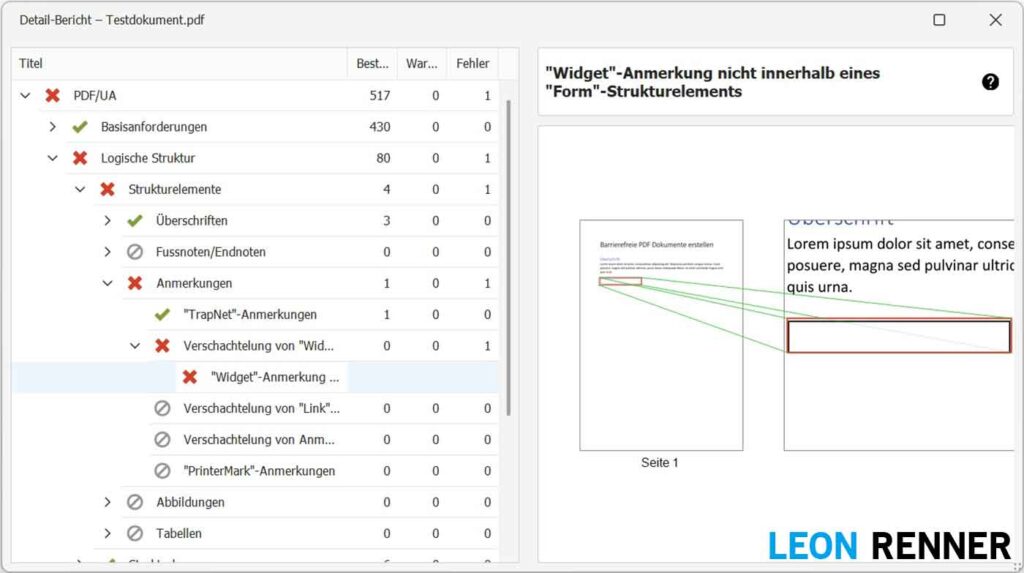
Kategorie
Logische Struktur > Strukturelemente > Anmerkungen > Verschachtelung von “Widget”-Anmerkungen
Fehlermeldung
“Widget”-Anmerkung nicht innerhalb eines “Form”-Strukturelements
Matterhorn Fehlerbedingung
28-010 (Eine Widget-Annotation ist nicht einem Form-Tag untergeordnet.)
Erläuterung
Im Dokument befindet sich ein interaktives Formularfeld, welches nicht mit einem Form-Tag versehen wurde.
Lösung in Adobe Acrobat Pro
Lösungsansatz
Um den Fehler zu beheben, müssen alle Formularfelder mit einem Form-Tag versehen werden.
Video-Anleitung

Bilder-Anleitung
- In der Suchzeile nach dem Tool “Formularfelder automatisch taggen” suchen und öffnen
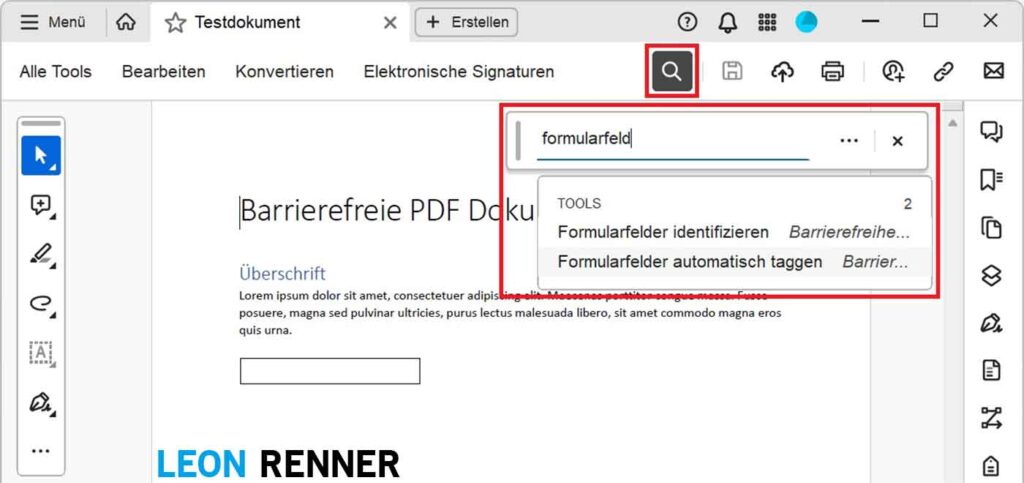
Hinweis: Leider funktioniert das automatische Taggen nicht immer vollständig. In solch einem Fall muss dann manuell getaggt werden (s. Schritt 4 ff.).
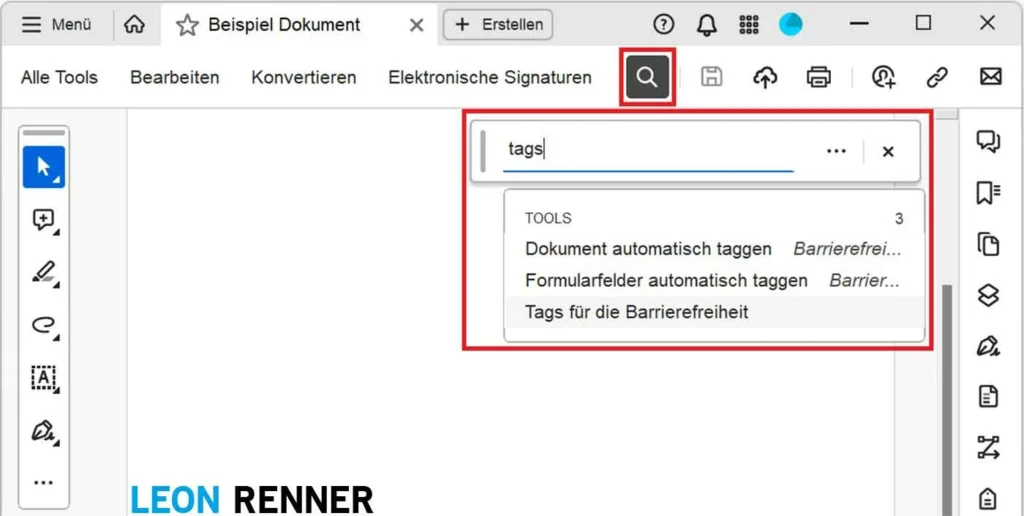
- In der Suchzeile nach dem Tool “Tags für die Barrierefreiheit” suchen und öffnen
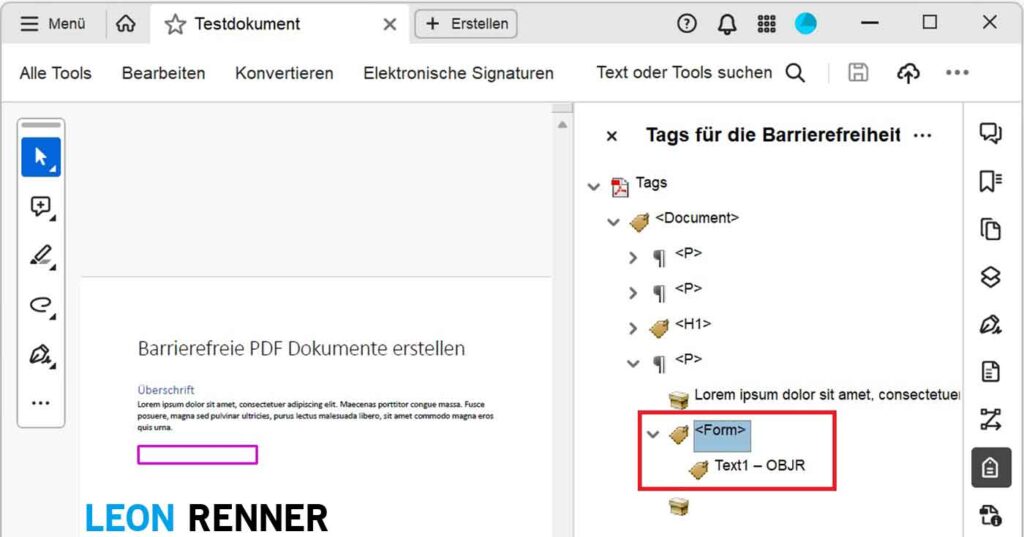
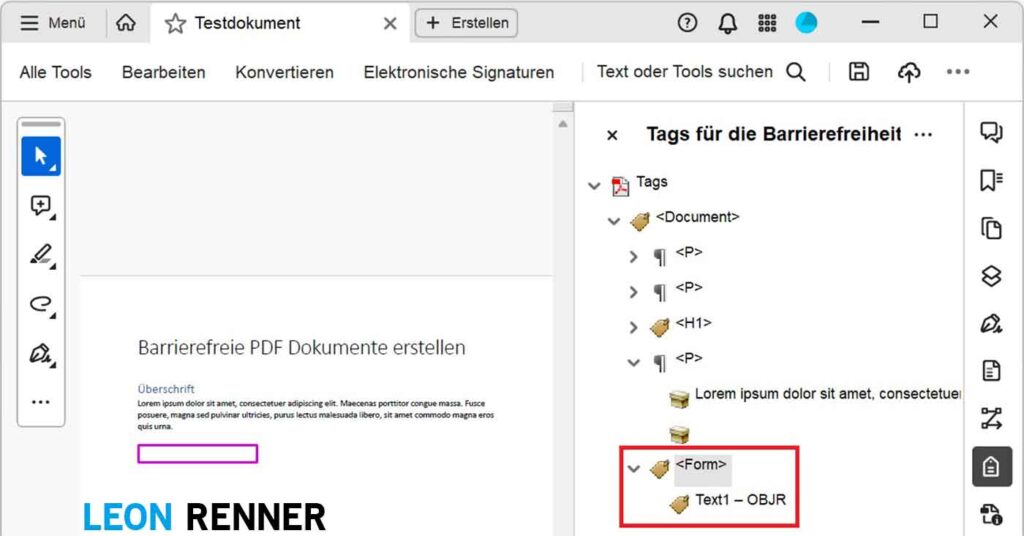
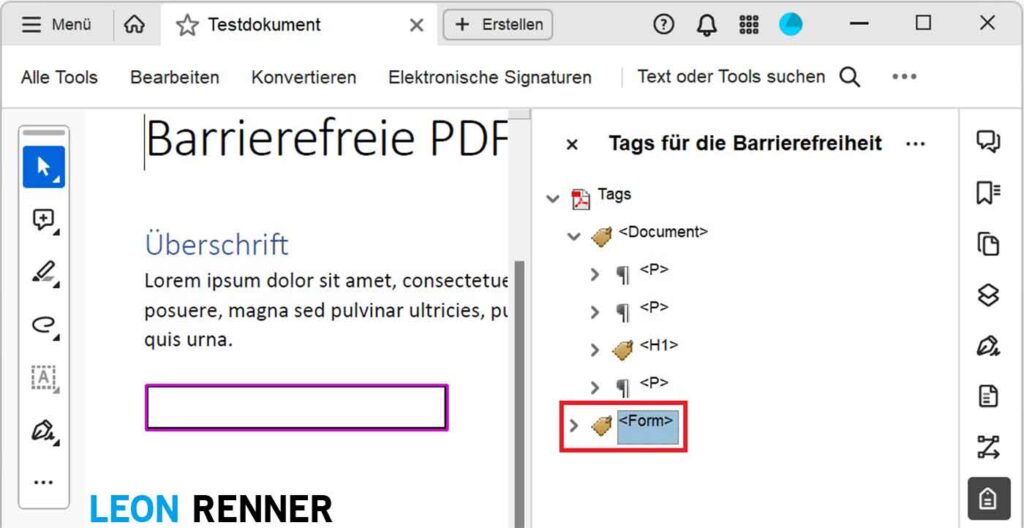
- Das automatisch erstellte Form-Tag finden und ggf. die Positionierung innerhalb des Strukturbaum korrigieren
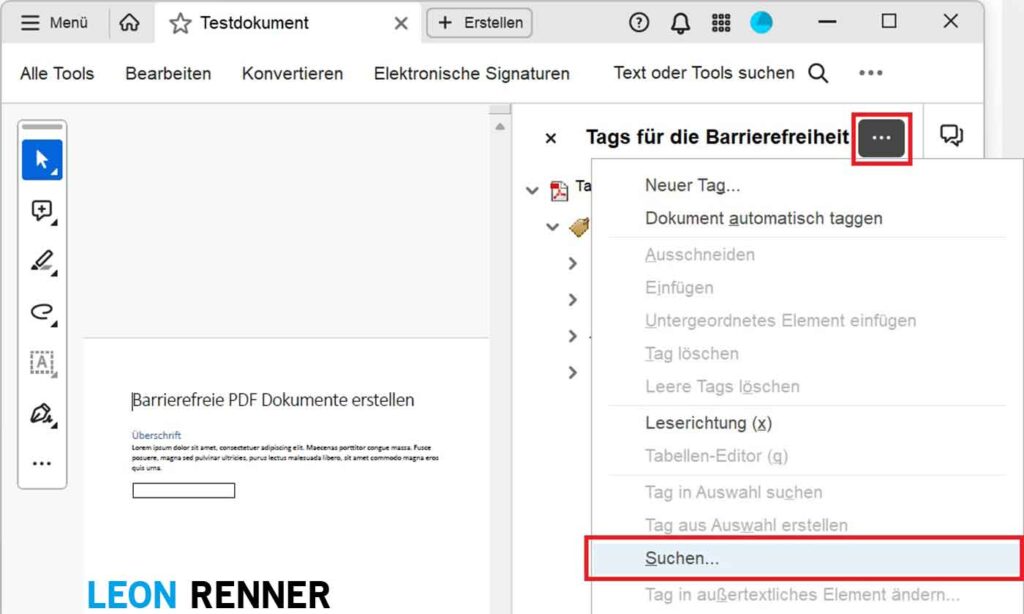
- Sofern das Form-Tag in Schritt 1 nicht automatisch erzeugt wurde, die Optionen des Tag-Strukturbaum öffnen >
„Suchen…“ klicken
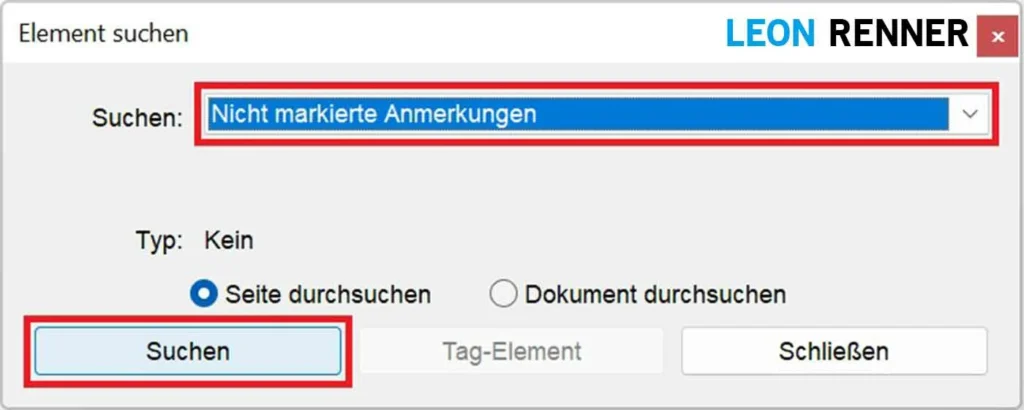
- “Nicht markierte Anmerkungen” auswählen (im „Suchen“ Dropdown) >
“Suchen” klicken (bis das Formularfeld gefunden wird)
- Sobald das Formularfeld gefunden wurde, „Tag-Element“ klicken
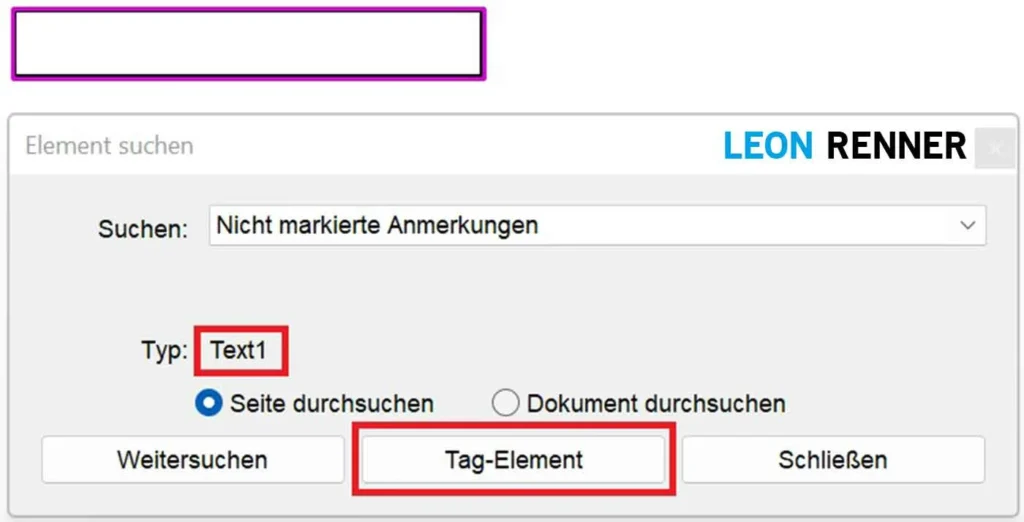
Hinweis: Das gefundene Objekt wird im Dokument i.d.R. farblich hervorgehoben. Damit erkennen Sie relativ leicht, ob Sie das korrekte Formularfeld gefunden haben.
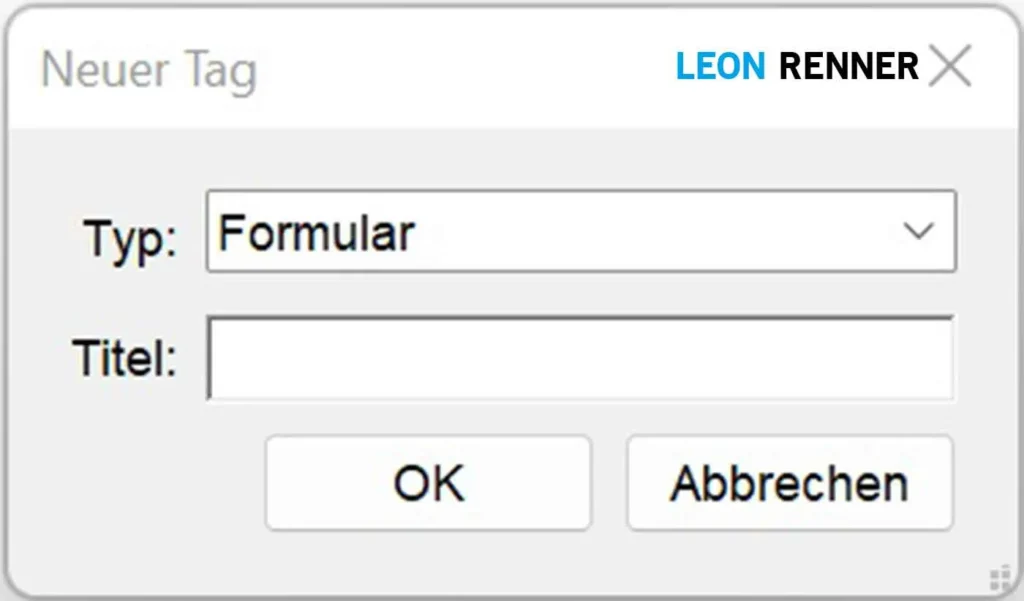
- „Formular“ auswählen (im „Typ“ Dropdown) >
“OK” klicken
- Das automatisch erstellte Form-Tag finden und ggf. die Positionierung innerhalb des Strukturbaum korrigieren
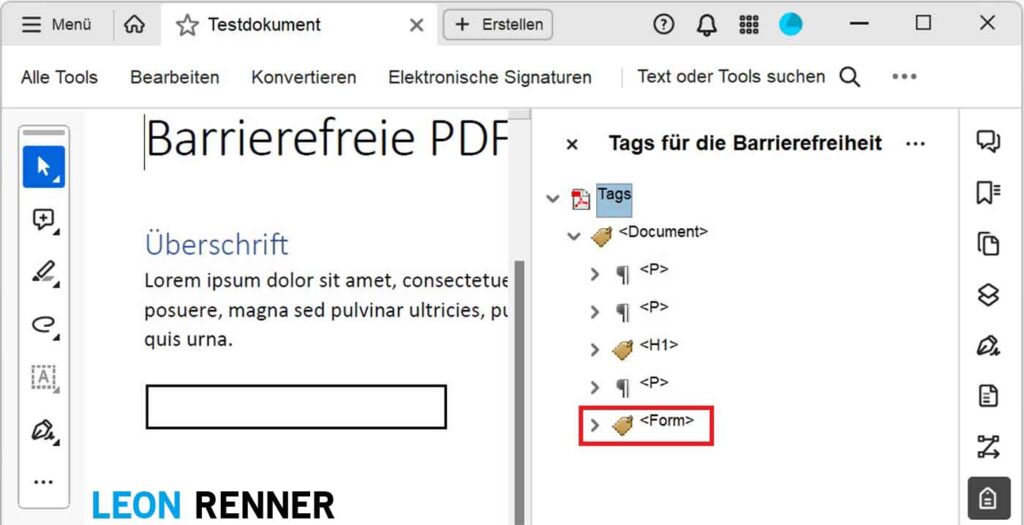
Sobald Sie das Dokument abspeichern und erneut mit dem PDF Accessibility Checker prüfen, ist die Fehlermeldung “Widget”-Anmerkung nicht innerhalb eines “Form”-Strukturelements verschwunden.
Achten Sie beim Abspeichern darauf, dem Dokument einen neuen Namen zu geben (z.B. Dokumenttitel_Rev2) und die vorherige Dokumentversion nicht zu überspeichern. So können Sie zur vorherigen Dokumentversion zurück wechseln können, falls etwas schief laufen sollte.